Tasa de sondeo del teclado: ¿1000 Hz u 8000 Hz para jugar?
Compara de 125 a 8000 Hz, entiende cuánto cambia la espera USB y decide si necesitas más polling rate o mejorar otra parte de tu teclado.
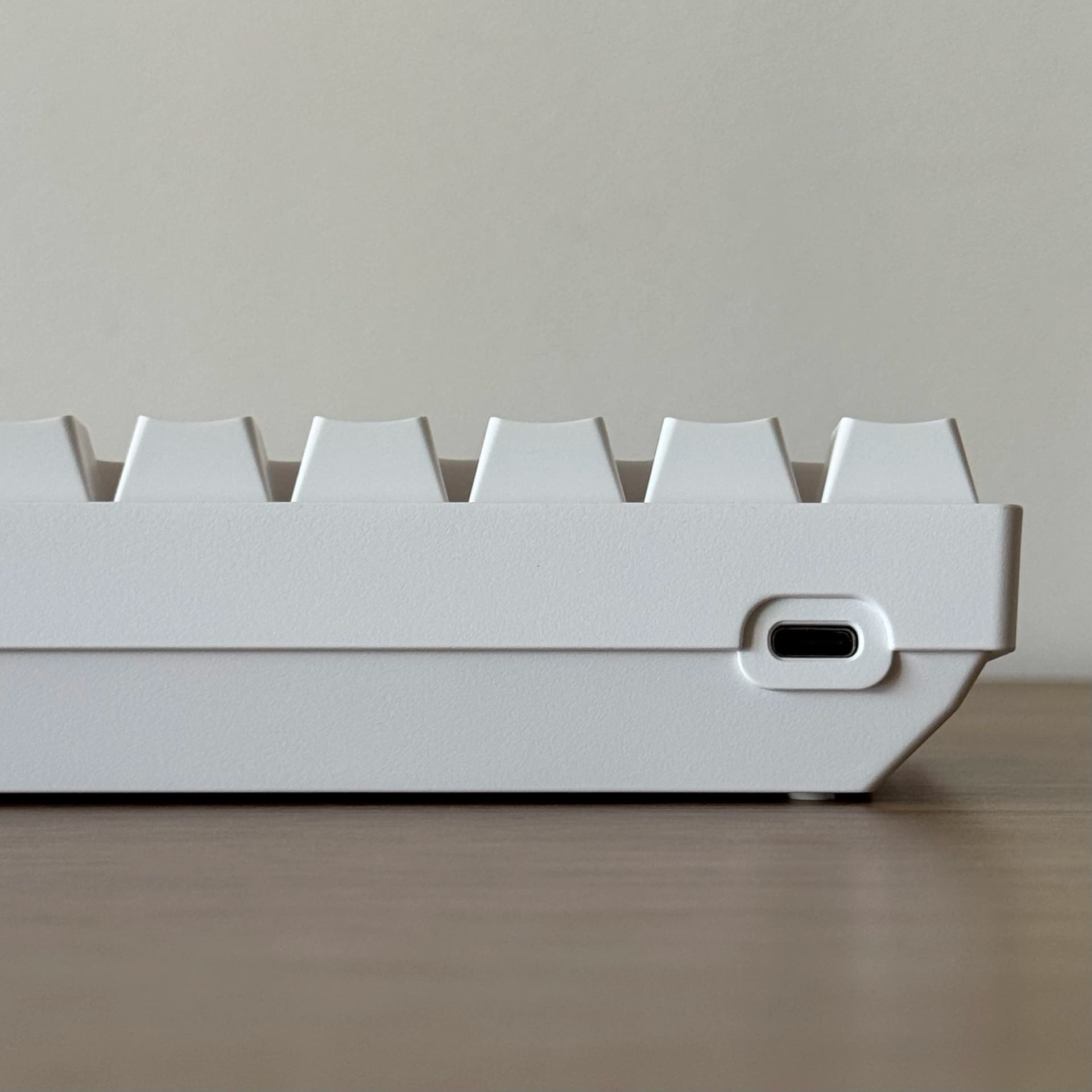
Si buscas una configuración inicial para jugar, recomendamos 1000 Hz cuando tu teclado los admita. Subir a 2000, 4000 u 8000 Hz reduce el intervalo de consulta USB, pero no garantiza que notes una diferencia ni que el teclado completo responda ocho veces más rápido.
La decisión depende de una pregunta: ¿qué parte de tu respuesta actual quieres mejorar? Una tasa alta no corrige una tecla que falla, un ajuste incómodo o los tirones del juego.
En esta guía encontrarás los cálculos, una forma de comparar ajustes y criterios para decidir si vale la pena cambiar de teclado.
Qué es la tasa de sondeo de un teclado
La tasa de sondeo, o polling rate, indica con qué frecuencia el equipo puede consultar al teclado por información nueva. Se expresa en hercios: 1000 Hz equivalen a 1000 consultas por segundo.
Eso no significa que el teclado registre 1000 pulsaciones diferentes por segundo. También debe detectar los cambios en las teclas y preparar los datos para comunicarlos.
El escaneo del teclado y la consulta USB son procesos distintos. Wooting explica esta diferencia al describir cómo coordina ambos procesos en su 80HE: una frecuencia alta en USB no basta si el teclado no prepara información actualizada al mismo ritmo. Explicación técnica de Wooting.
De 125 a 8000 Hz: cuánto cambia realmente
El intervalo nominal se calcula así:
Intervalo en milisegundos = 1000 ÷ frecuencia en Hz.
| Tasa de sondeo | Intervalo nominal | Espera media en un modelo ideal |
|---|---|---|
| 125 Hz | 8 ms | 4 ms |
| 250 Hz | 4 ms | 2 ms |
| 500 Hz | 2 ms | 1 ms |
| 1000 Hz | 1 ms | 0,5 ms |
| 2000 Hz | 0,5 ms | 0,25 ms |
| 4000 Hz | 0,25 ms | 0,125 ms |
| 8000 Hz | 0,125 ms | 0,0625 ms |
La última columna supone que un cambio ya está listo para enviarse y aparece en un momento aleatorio entre consultas regulares. Su espera media sería la mitad del intervalo. Es un cálculo, no una medición del teclado ni del tiempo entre tu dedo y la pantalla.
Con esas condiciones:
- 125 a 1000 Hz: la espera media calculada baja 3,5 ms.
- 1000 a 8000 Hz: baja 0,4375 ms.
- 4000 a 8000 Hz: baja 0,0625 ms.
Duplicar los Hz reduce cada vez menos tiempo absoluto. Esa es la razón para evaluar el costo del cambio y el comportamiento real del equipo, además del número anunciado.
Por qué 8000 Hz no significa 0,125 ms de dedo a pantalla
Desde que presionas una tecla hasta que ves la acción intervienen varias etapas:
- Actuación: la tecla alcanza el punto en que el mecanismo o sensor detecta la pulsación.
- Detección y firmware: el teclado procesa el cambio y, cuando corresponde, aplica antirrebote.
- Comunicación: el dato llega al PC mediante USB o la conexión inalámbrica.
- Procesamiento: el sistema y el juego incorporan la entrada.
- Imagen: se renderiza el resultado y la pantalla lo muestra.
NVIDIA distingue la latencia del periférico, del PC y de la pantalla al explicar la latencia total del sistema. Medir una parte no equivale a medirlas todas. Cómo se mide la latencia del PC.
A 240 FPS hay aproximadamente 4,17 ms entre fotogramas. Eso no vuelve inútil cualquier mejora inferior a 4,17 ms: según cuándo llegue una entrada, puede incorporarse a una actualización anterior. Tampoco permite asegurar que siempre ocurrirá. El resultado depende del juego y de la coordinación de esas etapas.
Por eso dos teclados con el mismo polling rate pueden tener respuestas diferentes.
¿Qué elegir: 1000, 2000, 4000 u 8000 Hz?
Nuestra recomendación editorial es usar la tasa de sondeo como un criterio de ajuste, junto con la estabilidad y las características que necesitas.
| Tu situación | Qué haríamos primero |
|---|---|
| Juegas, estudias y trabajas con el mismo teclado | Empezar con 1000 Hz si están disponibles. Revisar comodidad, formato y registro de teclas. |
| Ya tienes un teclado compatible con tasas superiores | Comparar configuraciones en el mismo juego, conservando los demás ajustes. |
| Quieres comprar un teclado para competitivo | Buscar pruebas de latencia del modelo exacto y revisar firmware, actuación y estabilidad, además de los Hz. |
| El juego presenta tirones al activar una tasa superior | Volver a la configuración estable y comprobar si el cambio reproduce el problema. |
| Tu teclado actual funciona bien a 125 o 500 Hz | No reemplazarlo automáticamente. Identificar primero una limitación concreta. |
Si 1000 y 8000 Hz te funcionan igual en la práctica, conservar 1000 Hz es una decisión razonable. Si tu equipo admite 8000 Hz sin problemas y quieres aprovecharlos, también puedes hacerlo. Ninguna cifra sustituye la evaluación del modelo completo.
Cable, receptor de 2,4 GHz y Bluetooth: revisa cada modo
En un teclado con varias conexiones, no des por hecho que la tasa máxima anunciada está disponible en todas.
- USB: comprueba la frecuencia admitida por el modelo y cómo se activa.
- Receptor de 2,4 GHz: verifica si la tasa anunciada requiere un receptor específico, un modo especial o una versión de firmware.
- Bluetooth: consulta la especificación de ese modo por separado. Una cifra indicada para USB o el receptor no describe automáticamente su funcionamiento por Bluetooth.
Antes de comprar, busca una respuesta concreta: «¿Qué frecuencia admite este teclado en la conexión que voy a usar?» Si la ficha no lo aclara, pide confirmación.
¿Hace falta USB 3.0 o instalar un driver especial?
No necesariamente. USB 2.0 High-Speed contempla intervalos de 125 microsegundos, equivalentes a 0,125 ms. Microsoft documenta estos intervalos para transferencias de interrupción. Documentación de Microsoft sobre transferencias USB.
Que un cable tenga conector USB-C tampoco demuestra que un teclado funcione a 8000 Hz. El dispositivo y su firmware deben admitir esa capacidad. La forma de configurarla depende del fabricante: no existe un requisito universal de instalar un controlador especial.
Cómo ajustar el polling rate sin perder estabilidad
Usa este procedimiento como comparación práctica. No reemplaza una medición instrumental de latencia.
- Identifica el modelo exacto. Consulta el manual y el software oficial. Si no ofrecen un ajuste de polling, no asumas que está oculto.
- Anota la configuración inicial. Incluye conexión, firmware, tasa seleccionada y juego.
- Prueba una base estable. Si el teclado admite 1000 Hz, puedes comenzar ahí. Mantén iguales resolución, límite de FPS y aplicaciones abiertas.
- Cambia una sola variable. Prueba otra tasa disponible y repite la misma escena o rutina varias veces.
- Revisa resultados útiles. Busca entradas perdidas, desconexiones o tirones. Si registras tiempos de fotograma, compara su regularidad, no solo los FPS medios.
- Vuelve al ajuste anterior para contrastar. Si el problema aparece y desaparece con el cambio, consulta el soporte del modelo antes de mantener la tasa superior.
Corsair advierte que las tasas elevadas pueden aumentar el uso de CPU. El efecto depende del equipo y del periférico; no significa que todo teclado a 8000 Hz vaya a provocar tirones. Recomendaciones de Corsair para tasas altas.
Si el teclado no se detecta correctamente al arrancar, prueba una conexión directa al PC y revisa la documentación del modelo. Wooting, por ejemplo, documenta incidencias de arranque relacionadas con USB High-Speed en algunos de sus teclados con 8000 Hz activados. Es un caso específico, no una falla universal de 8K. Soporte de Wooting.
No cambies el debounce al mismo tiempo
En switches de contacto, el antirrebote ayuda a evitar que una pulsación se interprete como varios cambios. Su efecto depende del algoritmo: algunos registran el cambio inmediatamente y bloquean fluctuaciones posteriores; otros esperan estabilidad antes de confirmarlo. Documentación de antirrebote de QMK.
No hay un valor universal de 0, 2 o 5 ms adecuado para todos los teclados. Conserva el ajuste del fabricante mientras comparas polling. No todos los modelos permiten modificarlo.
Si tu problema son dobles pulsaciones, revisa primero nuestra guía sobre debounce en teclados mecánicos.
Cómo comprobar tu teclado y qué no puede medir un navegador
El Keyboard Tester de SaintGeek permite comprobar qué teclas y combinaciones recibe el navegador. Puedes usarlo para revisar movimiento, salto y habilidades antes de entrar al juego. Algunos atajos los intercepta el sistema y no llegan a la página.
Un test basado únicamente en eventos keydown y keyup no certifica la tasa de consulta USB. La repetición de una tecla mantenida tampoco equivale al polling rate: el navegador identifica esos eventos repetidos mediante una propiedad específica. Referencia de KeyboardEvent.repeat en MDN.
Para evaluar una prueba de rendimiento, pregunta qué mide: eventos del navegador, tráfico USB, tiempo desde la actuación hasta el informe o latencia hasta la pantalla. Son resultados distintos.
Antes de comprar: elige qué necesitas mejorar
Si llegaste buscando 8000 Hz porque tu teclado te resulta incómodo, puede que necesites cambiar el formato o la sensación de las teclas. Si tienes desconexiones o dobles pulsaciones, diagnostica ese problema antes de atribuirlo a los Hz.
Para ordenar la elección, revisa nuestra guía para comprar tu primer teclado mecánico en Chile. Compara las teclas que utilizas, el espacio disponible y el layout que necesitas para escribir.
Dos opciones compactas del catálogo SaintGeek
Los siguientes modelos tienen formato 65%, conexión USB-C cableada y layout Inglés Internacional. Los enlazamos por esas características, sin atribuirles 8000 Hz ni una latencia medida que no hemos documentado.
| Modelo | Qué comparar en su ficha | Cuándo considerarlo |
|---|---|---|
| Zifriend TK68 blanco con Red Switch | Switches lineales, hot-swap y formato de 68 teclas. | Si buscas un teclado compacto con switches lineales reemplazables. |
| Zifriend TK68 blanco con Verde Menta | Variante de switch, fotos y videos del producto. | Si quieres comparar esa variante antes de elegir la sensación de escritura. |
Ambos carecen de tecla Ñ física. Comprueba que el layout y la conexión cableada encajen con tu uso. Los precios y la disponibilidad vigentes se consultan en cada ficha.
Si necesitas específicamente 8000 Hz, pide la especificación del modelo antes de comprar. Si tu prioridad es formato, switches o uso diario, puedes comparar los teclados gamer de SaintGeek con esos criterios.
Preguntas frecuentes
¿Qué tasa de sondeo conviene para un teclado gamer?
Como punto de partida, recomendamos 1000 Hz si el teclado los admite. Prueba tasas superiores si buscas optimizar la respuesta y tu equipo funciona estable. No compres basándote únicamente en los Hz.
¿8000 Hz significa 0,125 ms de latencia total?
No. Es el intervalo nominal de consulta USB. La detección de la tecla, el firmware, el procesamiento del PC y la pantalla también intervienen en la respuesta final.
¿Un teclado de 8000 Hz necesita un puerto USB 3.0?
No necesariamente. USB 2.0 High-Speed permite intervalos de 125 microsegundos. Importan el dispositivo, su modo de funcionamiento y los requisitos del fabricante, no solo el conector.
¿Puedo convertir cualquier teclado de 1000 Hz en uno de 8000 Hz?
No. El hardware y el firmware deben admitirlo. Un cable distinto o un programa genérico no garantizan esa capacidad.
¿Un test de navegador confirma los Hz reales del teclado?
Un test basado únicamente en eventos de teclado no certifica la frecuencia USB. Sirve para revisar las entradas que recibe el navegador, pero no sustituye una medición del transporte ni de la latencia física.
¿Más polling rate mejora el ping?
No. La tasa de sondeo corresponde a la comunicación del periférico con el equipo. El ping mide el tiempo de ida y vuelta por la red.
Guía elaborada por SaintGeek a partir de documentación técnica enlazada en el texto. Los intervalos y las esperas medias son cálculos teóricos. Las recomendaciones de compra se basan en las características publicadas de cada producto; no constituyen una comparativa de latencia medida.
Fuente preferida en Google
¿Te sirvió esta guía?
Agrega SaintGeek como fuente preferida para que Google pueda destacar más de nuestro contenido cuando sea relevante.
Puedes cambiarlo cuando quieras.
Herramientas gratis
Prueba tu setup antes de cambiar hardware
¿Buscas un teclado mecánico gamer en Chile?
Compara formatos 60%, 65%, TKL y full size en un solo catálogo con stock local, despacho rápido y soporte directo.
Artículos relacionados
SaintGeek CL
Qué importa más al comprar: switches, sensor, peso o software: comparativa gamer 2026
Qué importa más al comprar: switches, sensor, peso o software: comparativa gamer 2026
#software gamer · #gaming 2026 · #chile
Angle Snapping, Motion Sync y Lift-Off Distance: qué son y cómo configurarlos
#mouse gamer · #angle snapping · #motion sync
Cómo usar tu teclado mecánico en Mac
#macOS · #teclados mecánicos · #QMK
Mouse con shape “EC style”: para quién conviene
#mouse gamer · #chile · #ergonomía