Cómo testear doble clic y switches (sin abrir el mouse)
Método práctico para detectar doble clic, rebote y desgaste de switches sin abrir el mouse: pruebas reales, señales tempranas y qué hacer antes de que empeore.
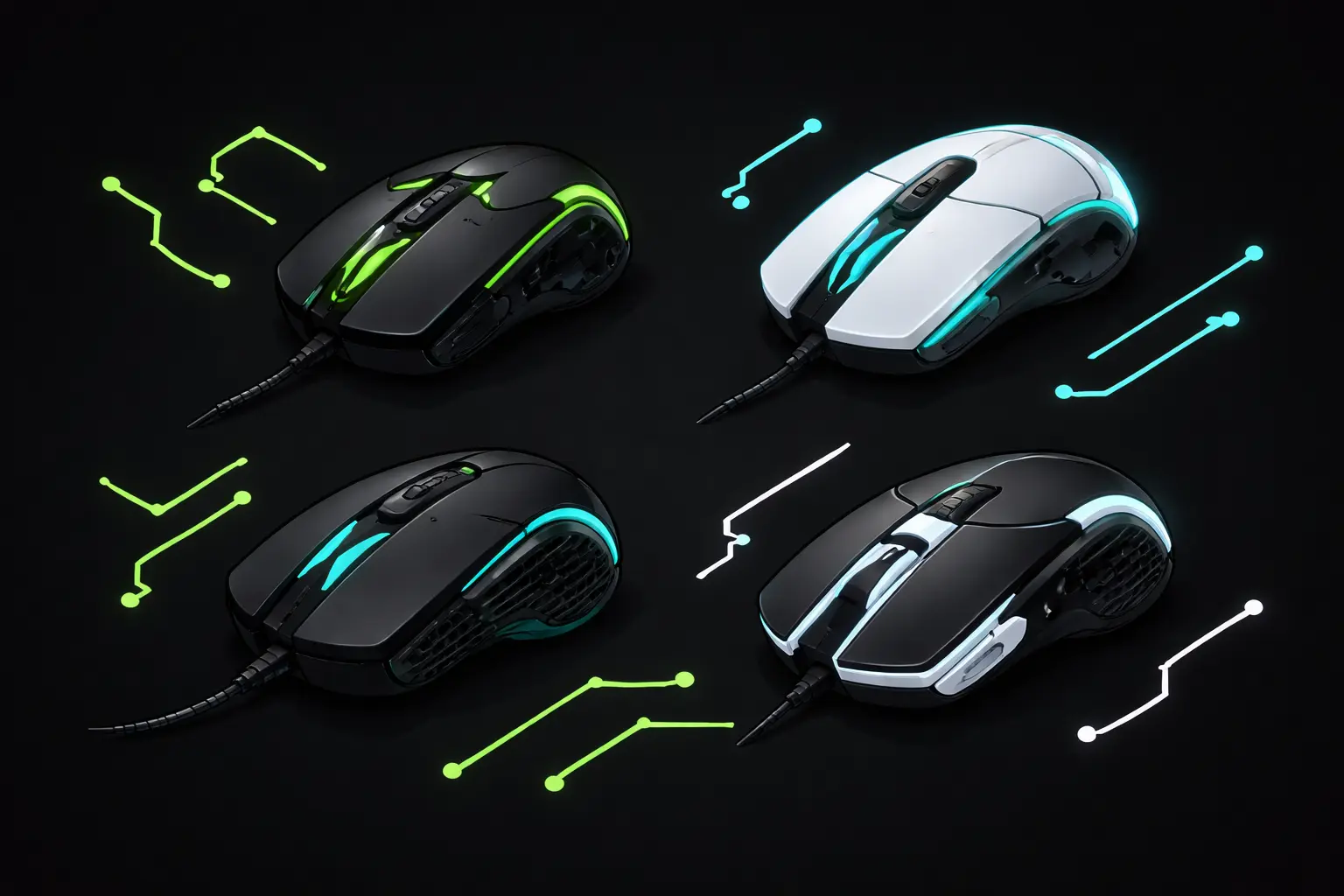
Cómo testear doble clic y switches (sin abrir el mouse)
El “doble clic” rara vez aparece de golpe.
Normalmente empieza como micro-fallos: rebote, clicks que no registran, o inconsistencias bajo presión.
La buena noticia: puedes detectarlo sin abrir el mouse, con pruebas cortas y repetibles.
Qué es realmente el doble clic (y qué NO es)
Cuando la gente dice “doble clic”, puede ser 3 cosas distintas:
- Double click real: un click físico registra 2 activaciones.
- Bounce / rebote: el switch vibra y el sistema interpreta más de un pulso.
- Click drop: presionas y a veces no registra (también es desgaste).
Y ojo: a veces el culpable no es el switch, sino:
- software con debounce agresivo o muy bajo
- macros / remapeos raros
- suciedad en el mecanismo del botón
- tensión irregular del shell (botón flojo o deformado)
Switch mecánico vs óptico: impacto real
- Mecánico: tacto clásico, pero con el tiempo puede aparecer rebote/doble clic.
- Óptico: menos propenso a doble clic por desgaste interno, pero igual puede fallar por botón/shell/firmware.
No es “óptico = invencible”.
Pero sí suele ser más estable frente al doble clic típico.
Síntomas que delatan problemas (antes de que sean obvios)
Si te pasa esto, sospecha:
- Arrastrar archivos y se “suelta” solo.
- En shooters, disparo se corta o se “traba”.
- En escritorio, un click abre dos veces.
- El click se siente distinto entre LMB y RMB de un día para otro.
- Necesitas apretar más fuerte para que registre.
Preparación (30 segundos)
Antes de testear:
- Desactiva “Mejorar la precisión del puntero” en Windows (aceleración) solo para evitar ruido en sensaciones, no afecta el doble clic directo.
- Cierra software raro de macros si lo tienes (por ejemplo, remapeos agresivos).
- Si el mouse tiene software propio, toma nota del debounce si existe.
Importante: no cambies 10 cosas a la vez. Testea primero, ajusta después.
Test 1: prueba de doble clic “simple” (1 minuto)
Objetivo: ver si un click genera dos pulsos.
- Abre cualquier lugar donde puedas hacer clicks repetidos (un escritorio o navegador).
- Haz 20 clicks lentos (uno por segundo).
- Luego haz 20 clicks rápidos (spam controlado).
Qué observar:
- Si a veces “salta” como si hicieras doble acción con un solo click, es sospechoso.
- Si solo pasa en spam, puede ser rebote incipiente.
Test 2: prueba de arrastre (la más reveladora) (1 minuto)
Objetivo: detectar “click drop” (se suelta el botón sin soltarlo).
- Haz click y arrastra un archivo (o selecciona texto).
- Mantén presionado 5–10 segundos y mueve lentamente.
- Repite 5 veces.
Red flag:
- Si el arrastre se suelta sin que tú sueltes el botón, hay problema real (switch o mecanismo).
Esto suele aparecer antes que el doble clic “obvio”.
Test 3: presión mínima (control fino) (1 minuto)
Objetivo: detectar activación inconsistente.
- Apoya el dedo y aumenta presión muy lentamente.
- Busca el punto donde “activa”.
- Repite 10 veces.
Señales malas:
- activación irregular
- sensación arenosa/raspada
- necesidad de apretar demasiado para registrar
Test 4: simetría LMB vs RMB (30 s)
Los buenos mice se sienten consistentes en ambos botones.
- Alterna LMB/RMB 30 veces.
- Pregunta simple: ¿se sienten igual de definidos?
Si uno está más “blando”, más ruidoso o con más recorrido, es señal de desgaste o ensamblaje irregular.
Cómo interpretar resultados (sin drama)
- Fallo 1 vez en 100: puede ser ruido o software.
- Fallo repetible cada sesión: ya es problema.
- Arrastre que se suelta: prioridad alta (afecta juegos y productividad).
Si el problema es nuevo y el mouse está en garantía, esto es suficiente para justificar revisión.
Qué hacer si detectas doble clic (acciones seguras)
1) Revisa debounce (si el software lo permite)
- Si está extremadamente bajo, súbelo un poco.
- No lo lleves al mínimo “por latencia”: en la práctica, ganas más con consistencia.
2) Limpieza externa sin abrir
- Aire suave en el borde del botón (no a presión brutal).
- Limpieza de superficie para eliminar mugre que cambia el tacto del botón.
3) Si es inalámbrico: descarta interferencia
Interferencia no “crea doble clic”, pero sí puede simular inputs raros en casos extremos.
- dongle cerca (20–30 cm con extensor)
- puerto USB directo (evita hubs malos)
4) Si persiste: garantía o servicio
Si el problema es repetible y afecta arrastre/disparo, no lo normalices.
Errores comunes
- Bajar debounce al mínimo y luego culpar al mouse.
- Probar en un solo juego y asumir que “es el juego”.
- Ignorar el arrastre (es la señal más útil).
- Seguir usando meses hasta que sea inusable y ya no haya garantía.
FAQ
¿Se puede “arreglar” el doble clic solo con software?
A veces se mitiga (debounce), pero si el switch está degradado, normalmente vuelve.
¿El doble clic siempre significa switch malo?
No siempre. Puede ser botón con holgura, shell flex, o configuración agresiva. Pero si el arrastre se suelta, suele ser hardware.
¿Óptico elimina el doble clic?
Reduce el caso típico, pero no elimina fallos por ensamblaje, botón, firmware o desgaste general.
¿Cuándo es “grave”?
Cuando afecta arrastre o se repite en sesiones normales (no solo spam extremo).
Fuente preferida en Google
¿Te sirvió esta guía?
Agrega SaintGeek como fuente preferida para que Google pueda destacar más de nuestro contenido cuando sea relevante.
Puedes cambiarlo cuando quieras.
Herramientas gratis
Prueba tu setup antes de cambiar hardware
¿Buscas un teclado mecánico gamer en Chile?
Compara formatos 60%, 65%, TKL y full size en un solo catálogo con stock local, despacho rápido y soporte directo.
Artículos relacionados
Mejores teclados TKL (80%) para gamers exigentes
#TKL · #teclados gamer · #80%
Guía rápida para reemplazar switches en teclados hot-swap
#hot-swap · #switches · #teclado mecánico
SaintGeek CL
Mouse gamer para editar rápido en Fortnite: guía competitiva 2026
Mouse gamer para editar rápido en Fortnite: guía competitiva 2026
#mouse gamer · #fortnite · #gaming 2026
SaintGeek CL
Mejor mouse gamer para manos grandes: guía gamer 2026
Mejor mouse gamer para manos grandes: guía gamer 2026
#mouse gamer · #gaming 2026 · #chile