Mouse gamer para consola: qué funciona y qué no
Guía técnica para usar mouse en consola (PS/Xbox): qué juegos lo soportan de verdad, qué limita el aim (turn cap/aim assist), qué funciona mejor (cable/2.4) y cómo configurarlo sin “sentirse raro”.
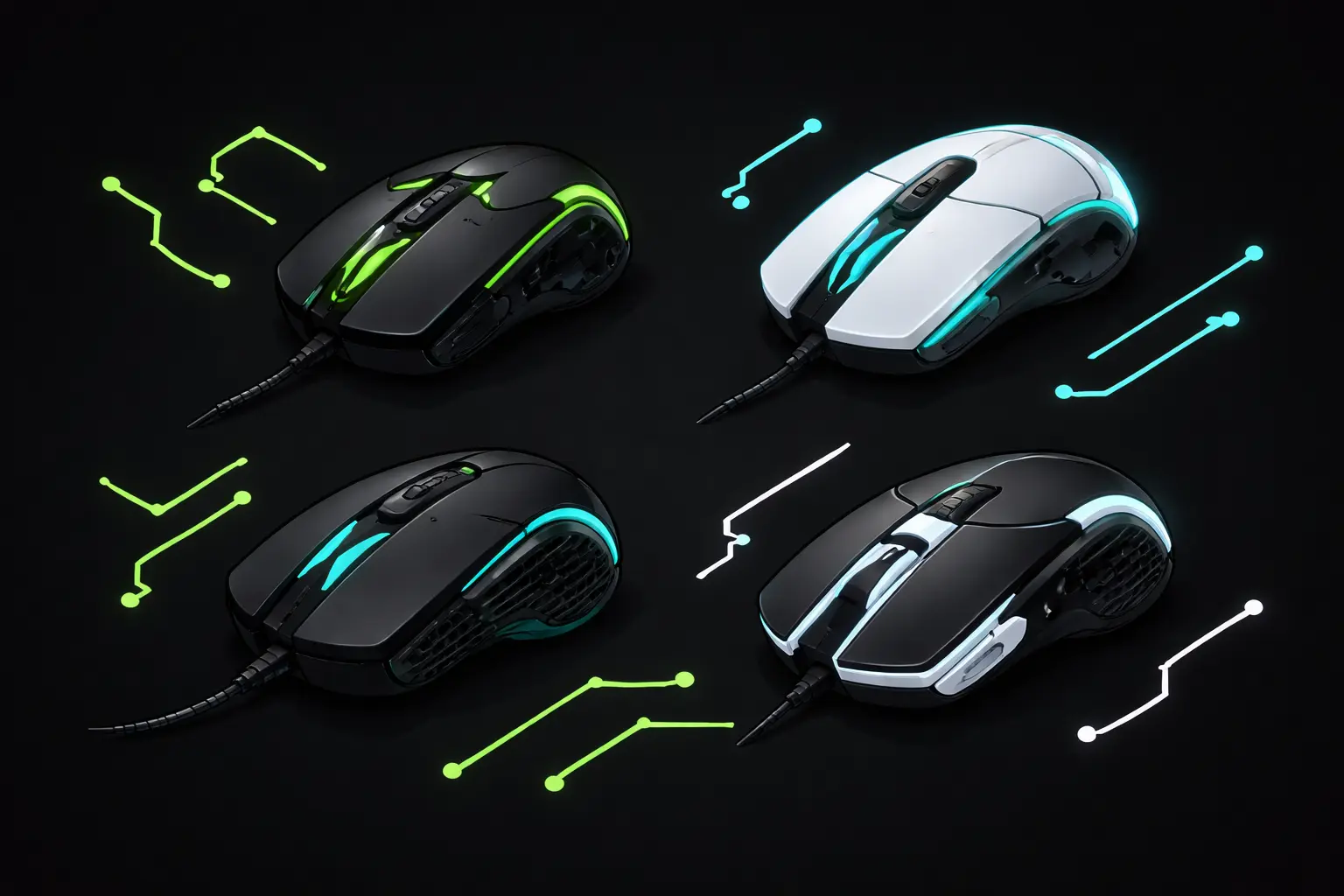
Mouse gamer para consola: qué funciona y qué no
Usar mouse en consola sí puede funcionar, pero no es “PC en la tele”. Tu experiencia depende de 2 cosas:
- Compatibilidad real del juego
- Cómo el juego interpreta el input (turn cap, deadzone, aim assist)
Si entiendes eso, compras mejor y configuras sin frustrarte.
Lo primero: compatibilidad real (lo que decide todo)
La consola no fuerza compatibilidad. Si el juego no soporta mouse/teclado, no hay magia.
Qué funciona normalmente:
- Juegos con soporte nativo de mouse/teclado (varía por título)
- Menús/navegación del sistema (limitado, no todos los casos)
Qué NO funciona (o funciona “a medias”):
- Juegos sin soporte nativo
- Juegos que aceptan teclado pero no mouse (o viceversa)
Regla práctica: antes de comprar, revisa en el menú del juego si hay sección “Mouse & Keyboard” o “Input device”.
Por qué se siente distinto a PC (la parte que la gente no te explica)
1) Turn speed cap (límite de giro)
En muchos shooters de consola, hay un tope de velocidad de rotación.
Si mueves el mouse demasiado rápido, llegas al tope y el juego no gira más rápido.
Sensación típica:
- flick rápido → “se traba” o se siente lento/pegajoso
- microajustes bien, pero giros grandes raros
Esto no es el sensor: es el motor del juego.
2) Aim assist y comportamiento por input
Algunos juegos ajustan aim assist según detecten control o mouse.
Resultado: puede sentirse inconsistente si el juego cambia “capas” de asistencia.
3) Aceleración/deadzone del propio juego
Aunque configures Windows perfecto en PC, en consola dependes del juego:
- curvas de respuesta
- deadzones internas
- smoothing
Por eso “mismo DPI” ≠ “misma sensación”.
Qué conviene por conexión (lo que sí funciona mejor)
Cable (plug & play)
- Pros: máximo estable, cero tema de dongle/interferencias
- Contras: cable puede molestar en living
2.4 GHz con dongle (recomendado si quieres wireless)
- Pros: latencia baja y estable
- Contras: si el dongle queda lejos, puede haber jitter
Tip clave: usa el dongle con un extensor USB y déjalo a 20–30 cm del mouse.
Bluetooth (solo si es casual/oficina)
- Pros: simple, sin dongle
- Contras: más latencia + estabilidad variable
Para competitivo, no es la jugada.
Necesidades por género (qué priorizar de verdad)
- FPS: estabilidad + forma + clicks consistentes + buen pad
- BR (battle royale): balance entre control y giros amplios (turn cap se nota mucho)
- MOBA/MMO (si aplica): botones laterales fiables, scroll consistente, memoria onboard
- Productividad en consola/Smart TV: ergonomía y batería importan más que sensor top
Configuración estable (en consola, menos es más)
Aunque el texto de “Windows 6/11” aplica a PC, la lógica de estabilidad aplica igual en consola:
- Deja un DPI fijo (800–1600 como base)
- Polling en 1000 Hz (si tienes problemas, diagnostica con 500 Hz)
- Sensibilidad: ajusta dentro del juego, no con DPI en botones
- Evita perfiles múltiples y cambios constantes
Si tu mouse tiene memoria onboard, guarda ahí:
- DPI
- polling
- asignación de botones
Cómo testear en 15 minutos (para consola)
- Tracking lento: líneas largas → que no “tiemble” ni se trabe
- Flicks repetidos: mismo ángulo/objetivo → si el giro topa raro, es turn cap (normal)
- Clicks sostenidos: ráfagas/hold → detecta doble clic o inconsistencia
- Scroll: cambio de arma/zoom → si salta, mala rueda/encoder
- Wireless: aléjate del dongle → si aparece jitter, acerca el dongle con extensor
Errores típicos (que hacen que “no funcione”)
- Comprar por DPI/RGB en vez de forma + clicks + garantía
- Usar Bluetooth y culpar al mouse
- No considerar el turn cap y subir sensibilidad hasta que todo se vuelve incontrolable
- Depender de software que no puedes usar en consola (sin memoria onboard)
- Mousepad sucio o superficie mala → simula tracking “malo”
Tabla de decisión rápida (consola)
| Caso | Recomendación |
|---|---|
| Quieres lo más estable posible | Cable |
| Quieres wireless para living | 2.4 GHz + dongle cerca (extensor) |
| Juegas casual / sofá / cero cables | BT (aceptando latencia) |
| Cambias entre consola y PC | Mouse con memoria onboard + perfiles simples |
Preguntas frecuentes
- ¿Se puede usar mouse en cualquier juego de consola? No, depende del soporte nativo del juego.
- ¿Por qué el mouse se siente raro en consola aunque sea bueno? Turn cap + curvas del juego + aim assist.
- ¿Qué es el turn cap y por qué importa? Tope de giro: mover más rápido no siempre gira más.
- ¿Conviene usar aim assist con mouse en consola? Depende del juego; lo clave es consistencia.
- ¿Bluetooth sirve para jugar en consola? Para competitivo no; mejor cable o 2.4 GHz.
- ¿Qué DPI y polling uso en consola? 800–1600 DPI y 1000 Hz como base.
- ¿Necesito software del mouse para consola? Idealmente no: mejor memoria onboard.
- ¿Qué pasa con macros? Pueden no funcionar o exponerte a sanciones; mejor setup simple.
- ¿Un mouse caro mejora en consola? Ayuda, pero el techo real lo pone el juego.
- ¿Mousepad importa? Sí, define fricción y repetibilidad del input.
Lecturas relacionadas
- “Mouse gamer malo”: lag inalámbrico y cómo detectarlo
- Marketing de DPI altos: por qué no deberías obsesionarte
- Guía de configuración estable (sin arruinar tu aim)
Cierre
En consola, el mouse “funciona” cuando alineas 3 cosas: soporte del juego + conexión estable + settings simples.
Si quieres, dime qué consola y qué juego (Fortnite, CoD, etc.) y te dejo una configuración base que no se siente “pegajosa”.
Fuente preferida en Google
¿Te sirvió esta guía?
Agrega SaintGeek como fuente preferida para que Google pueda destacar más de nuestro contenido cuando sea relevante.
Puedes cambiarlo cuando quieras.
Herramientas gratis
Prueba tu setup antes de cambiar hardware
¿Buscas un teclado mecánico gamer en Chile?
Compara formatos 60%, 65%, TKL y full size en un solo catálogo con stock local, despacho rápido y soporte directo.
Artículos relacionados
Debounce time: qué es y cómo afecta el click
#mouse gamer · #chile · #switches
¿Qué son los switches magnéticos y cómo funcionan?
#switches · #hall effect · #magnéticos
Mouse gamer silencioso: existe sin perder performance
#mouse gamer · #chile · #productividad
Cómo optimizar tu teclado para shooters competitivos
#FPS · #teclados mecánicos · #latencia