Dongle USB: dónde ponerlo para mejor señal (tips prácticos)
Guía 2026 para ubicar el dongle 2.4 GHz de un mouse inalámbrico: distancia real, orientación, USB 2.0 vs 3.0, interferencias típicas y un checklist rápido para eliminar jitter.
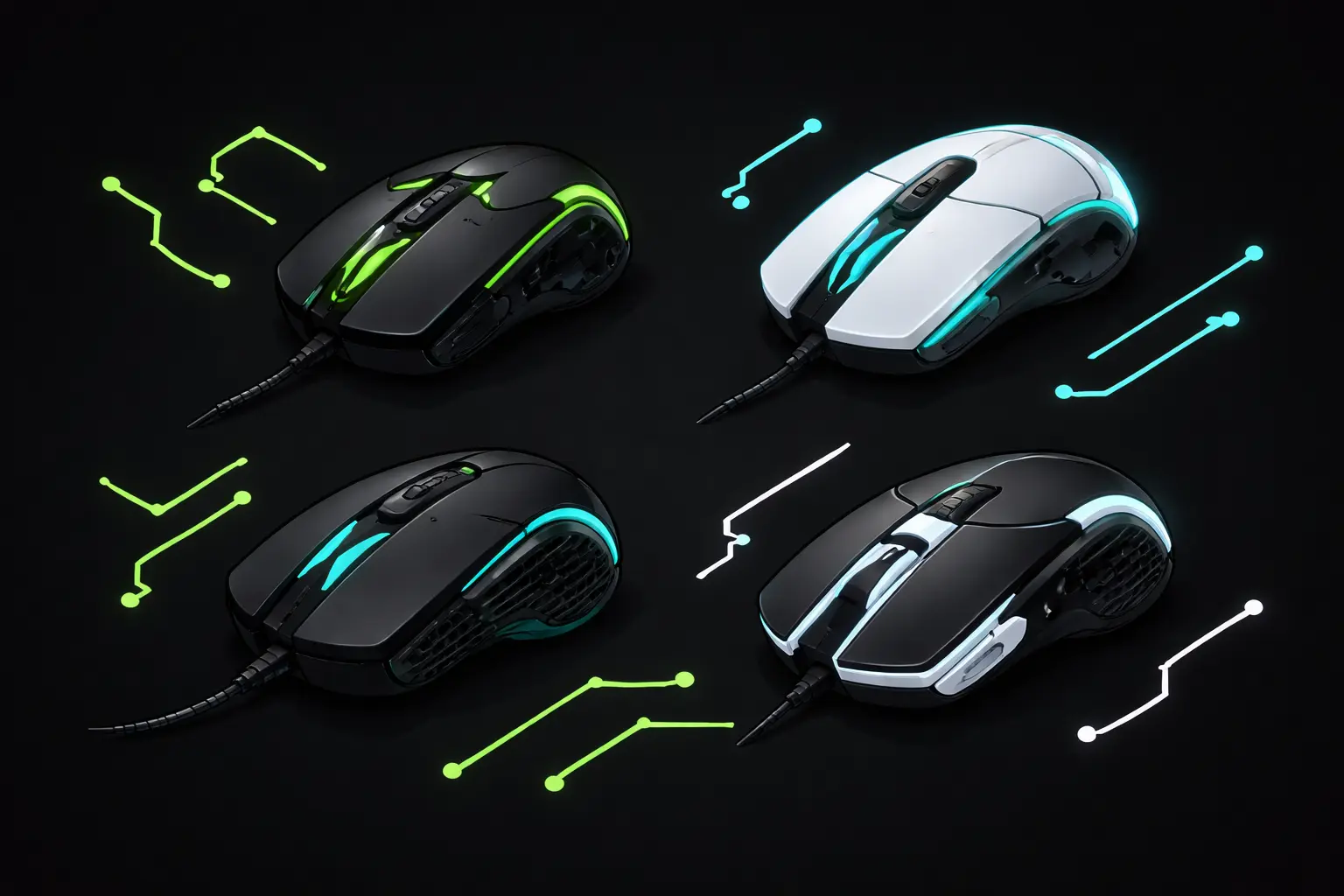
Dongle USB: dónde ponerlo para mejor señal (tips prácticos)
En mouse inalámbricos 2.4 GHz, la diferencia entre “se siente cable” y “se siente raro” suele ser la ubicación del dongle, no el sensor ni el DPI. La señal es corta, sensible a obstáculos y muy dependiente del ruido electromagnético del escritorio.
Si alguna vez sentiste micro-saltos (jitter), tracking inconsistente o clicks que llegan “tarde”, parte por aquí: es el ajuste con mejor retorno.
La regla de oro (la que más funciona)
Pon el dongle a 20–30 cm del mouse, con línea de vista y sin obstáculos.
La forma más consistente de lograrlo:
- usa el extensor USB que trae el mouse (o un cable USB corto)
- deja el dongle en el escritorio, a un costado del pad, no detrás del PC
Esto reduce pérdidas por distancia y evita que el gabinete y los cables actúen como “pantallas” para la señal.
Dónde NO ponerlo (errores típicos)
1) Atrás del PC, pegado al panel I/O
Es el clásico. Ahí tienes:
- masa metálica del gabinete
- cables de poder/HDMI/DP
- posible ruido de puertos USB 3.0 Resultado: más probabilidad de jitter o “feeling inconsistente”.
2) En un hub barato sin alimentación
Los hubs malos pueden meter ruido o inestabilidad. Si usas hub:
- ideal que sea alimentado (con corriente)
- y aun así, mejor sacar el dongle a escritorio con extensor.
3) Pegado al router / antenas / dock
Wi-Fi, BT, docks USB-C y adaptadores pueden generar entornos “ruidosos”. Aleja el dongle de esas fuentes.
USB 2.0 vs USB 3.0: el detalle que salva setups
Si tu dongle va en un puerto USB 3.0 (azul) cerca de discos externos o un dock, puedes sumar interferencia.
Recomendación práctica:
- Prueba el dongle en USB 2.0 (negro) si tienes jitter.
- Si solo tienes USB 3.x, usa extensor para alejar el dongle del cluster de puertos/cables.
No es “magia”: es gestión de ruido y proximidad.
Altura y orientación: sí importa
- A nivel de escritorio suele ser mejor que al ras del suelo.
- Si tu gabinete está bajo el escritorio, no dejes el dongle atrás: la madera/metal/cables hacen de barrera.
- Evita que el dongle quede “tapado” por el monitor, la base del brazo, o una pared de metal (soportes, chasis, etc.).
Síntomas de mala ubicación del dongle (para reconocerlo rápido)
Se siente así:
- micro-saltos al tracking lento
- flicks “raros” (no por aim, sino por timing)
- sensación de que el mouse “pierde” control por milisegundos
- peor rendimiento cuando hay más dispositivos conectados (disco externo, capturadora, dock)
Importante: si por cable se arregla, y por 2.4 GHz aparece, casi siempre es señal/interferencia.
Checklist de 3 minutos (solución rápida)
- Conecta el dongle a un extensor y déjalo a 20–30 cm del mouse.
- Prueba otro puerto (ideal USB 2.0).
- Aleja el dongle de: discos externos, hubs baratos, Wi-Fi/router, docks USB-C.
- Repite 2 pruebas:
- tracking lento en línea larga (de lado a lado del pad)
- 20–30 flicks cortos repetidos
Si mejoró: era ubicación/interferencia. Si no mejoró: recién ahí revisas batería, firmware o superficie.
Casos especiales
Escritorio con PC bajo la mesa
- Extensor obligatorio.
- Dongle sobre el escritorio, lado del pad.
Notebook con dock USB-C
- Evita pinchar el dongle directo al dock.
- Si no hay opción: extensor + distancia del dock.
Consola (PS/Xbox) con setup living room
- No lo escondas detrás de la TV o consola en un mueble cerrado.
- Si puedes, extensor hacia el frente.
FAQ
¿A qué distancia “segura” debería estar el dongle?
Como base: 20–30 cm. Si estás a 1–2 metros, no es raro que aparezca jitter en entornos con ruido.
¿Bluetooth mejora si el dongle está mal ubicado?
Bluetooth no usa ese dongle, pero para gaming suele ser menos ideal por latencia/estabilidad. Si tu 2.4 GHz va mal, primero optimiza dongle; después comparas.
¿Un extensor largo es mejor?
No necesariamente. Con corto suele bastar. Lo clave es separar el dongle del ruido del panel trasero y acercarlo al mouse.
¿Por qué a veces “anda bien” y a veces no?
Cambios en el entorno: más dispositivos USB conectados, Wi-Fi saturado, dock activo, disco externo trabajando, etc.
Fuente preferida en Google
¿Te sirvió esta guía?
Agrega SaintGeek como fuente preferida para que Google pueda destacar más de nuestro contenido cuando sea relevante.
Puedes cambiarlo cuando quieras.
Herramientas gratis
Prueba tu setup antes de cambiar hardware
¿Buscas un teclado mecánico gamer en Chile?
Compara formatos 60%, 65%, TKL y full size en un solo catálogo con stock local, despacho rápido y soporte directo.
Artículos relacionados
Sensibilidad ideal para Fortnite/Apex: guía de base
#mouse gamer · #chile · #sensibilidad
Peso ideal de mouse gamer según tu estilo de juego
#mouse gamer · #chile · #peso
SaintGeek CL
Overwatch 2 vs Marvel Rivals: setup ideal: comparativa gamer 2026
Overwatch 2 vs Marvel Rivals: setup ideal: comparativa gamer 2026
#setup gamer · #overwatch 2 · #gaming 2026
Tasa de sondeo del teclado: ¿1000 Hz u 8000 Hz para jugar?
#polling rate · #tasa de sondeo · #1000 Hz