Mouse con receptor 2.4 y BT: cuándo conviene dual-mode
Análisis técnico y práctico sobre mouse con receptor 2.4 y BT: cuándo conviene dual-mode, con casos reales, pros/contras y errores a evitar.
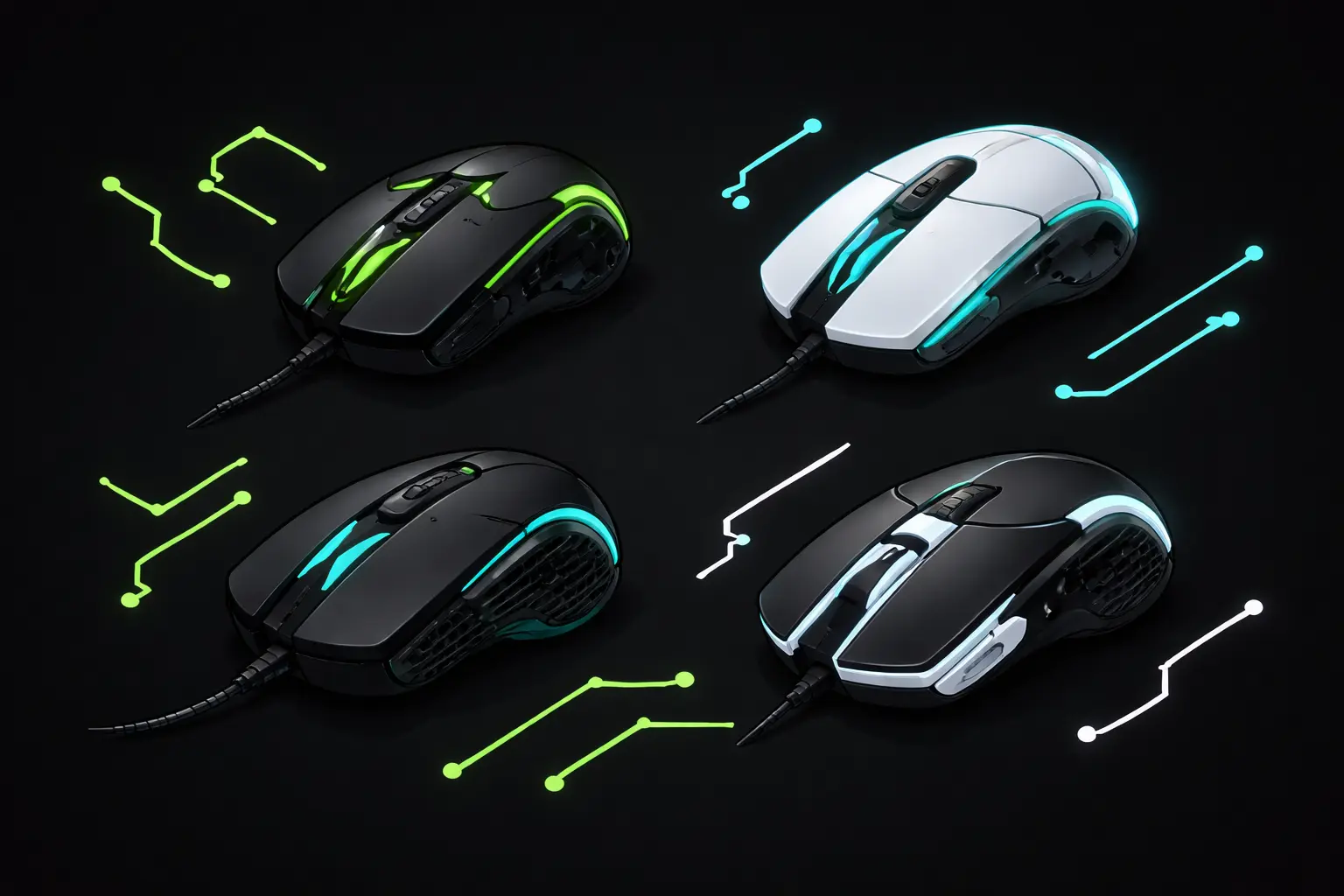
Mouse con receptor 2.4 y BT: cuándo conviene dual-mode
Te explico esto como lo haría un técnico: qué importa, por qué, y cómo se aplica en la vida real.
Enfocamos el tema con criterio técnico y aplicación real.
La decisión real
El dual-mode (2.4 GHz + Bluetooth) conviene cuando necesitas dos cosas distintas:
- 2.4 GHz para jugar con baja latencia y alta estabilidad.
- Bluetooth para portabilidad, batería y uso rápido sin dongle.
Si solo usas el mouse en un PC fijo y juegas, 2.4 GHz bueno suele ser suficiente. Si te mueves entre equipos, el dual-mode se vuelve “muy práctico”.
Resumen en tabla
| Métrica | Bluetooth | 2.4 GHz |
|---|---|---|
| Latencia | Media/alta | Muy baja |
| Estabilidad | Variable | Alta (dongle cerca) |
| Batería | Alta | Media |
| Gaming competitivo | No ideal | Sí |
| Portabilidad | Excelente | Buena |
Cuándo conviene dual-mode (casos reales)
1) PC gamer + notebook (o trabajo híbrido)
- 2.4 GHz en el PC para jugar
- BT en el notebook para oficina/clases
Sin andar moviendo el dongle ni ocupando adaptadores.
2) Notebook con pocos puertos (o con hub)
Bluetooth evita:
- usar un puerto,
- cargar dongle,
- depender del hub (que a veces mete interferencia o mala ubicación).
3) Viajes / cowork / uso “rápido”
BT es “conectar y listo”. Perfecto si:
- trabajas en cafetería,
- cambias de escritorio,
- usas tablet o laptop frecuentemente.
4) Quieres dos perfiles de energía
- 2.4 GHz para rendimiento
- BT para ahorro (cuando no estás jugando)
Cuándo NO conviene pagar por dual-mode
- Solo juegas en PC fijo y nunca cambias de equipo.
- Tu PC está bien ubicado para dongle y no tienes problemas de señal.
- Prefieres un mouse más simple (menos modos = menos chance de errores).
Si el presupuesto es ajustado, muchas veces es mejor:
mejor forma + mejores clicks + mejor 2.4 antes que “BT extra”.
Señal y dongle (el 80% de los problemas)
Un dongle lejos o tapado genera jitter. Con un extensor USB a 20–30 cm la estabilidad mejora mucho.
Checklist rápido:
- Dongle al frente del escritorio (no atrás del gabinete)
- Evita que quede “pegado” a Wi-Fi routers, hubs saturados o metal
- Si hay jitter: prueba extensor corto o dock
Errores típicos al elegir dual-mode
- Comprar pensando que BT = igual de competitivo que 2.4 (no siempre).
- No revisar cómo se cambia de modo (botón debajo, switch, combinación).
- Cambiar de modo sin querer y culpar al “sensor”.
- Dejar polling/luces altos “para todo” y matar la batería.
Guía de configuración estable
Una configuración estable vale más que cambiar de mouse cada mes. Usa Windows 10/11, desactiva aceleración y fija un DPI único. Luego ajusta la sensibilidad en juego hasta que puedas repetir movimientos sin esfuerzo. Evita cambiar DPI por botones laterales: rompe la memoria muscular. Si usas perfiles, mantén uno para juego y otro para oficina, pero no cambies cada día. La consistencia se construye con parámetros fijos durante semanas, no con ajustes diarios.
- DPI fijo
- Sens por cm/360
- Perfiles simples
Cómo testear tu mouse en 15 minutos (incluye dual-mode)
En 15 minutos puedes detectar el 80% de problemas:
- En 2.4 GHz: tracking lento en líneas largas + flicks repetidos
- Aléjate del dongle y ve si aparece jitter
- Cambia a Bluetooth y repite (siente si hay “delay” o inconsistencia)
- Prueba clicks sostenidos para detectar doble clic
- Revisa scroll en cambios rápidos (arma/zoom)
Si mejora mucho al acercar dongle: era señal, no “sensor malo”.
Ergonomía y postura
La ergonomía no es opcional si juegas horas. Apoya el antebrazo, evita girar demasiado la muñeca y mantén hombros relajados. Un mouse grande en mano pequeña obliga a tensar y genera fatiga. Ajusta altura de silla y distancia al escritorio: el mejor mouse pierde valor si tu postura es mala.
Mousepad y superficie
El mousepad define fricción y consistencia. Un control pad ayuda a precisión en FPS táctico; un speed pad favorece tracking rápido. El tamaño importa: con baja sensibilidad necesitas espacio para movimientos largos. Mantén el pad limpio y sin polvo para evitar micro-saltos.
- Control = precisión
- Speed = agilidad
- Tamaño = recorrido
Mantenimiento y durabilidad
Limpia el sensor y los skates una vez al mes. El polvo acumulado cambia el deslizamiento y puede simular un sensor “malo”. Si notas raspado, es hora de cambiar skates. En inalámbricos, evita descargar la batería a cero constantemente. Un mantenimiento simple evita la mayoría de problemas que aparecen “de la nada”.
Preguntas frecuentes
- ¿Qué polling debería usar? 1000 Hz es suficiente para la mayoría; más solo si todo el setup acompaña.
- ¿Qué DPI uso para empezar? 800–1600 es un rango cómodo para la mayoría.
- ¿Los switches ópticos son mejores? Reducen doble clic, pero el tacto es distinto.
- ¿Mousepad importa? Sí, define fricción y consistencia del tracking.
- ¿El RGB afecta el rendimiento? No, pero reduce batería.
- ¿Conviene usar grip tape? Sí, mejora agarre si sudas o el mouse resbala.
- ¿Qué es más importante: peso o sensor? Ambos. Un sensor top en una forma incómoda no rinde.
- ¿Bluetooth sirve para competitivo? No es lo ideal por latencia más alta.
- ¿El mouse más caro siempre es mejor? No necesariamente. Forma y sensor adecuado pesan más.
- ¿Cada cuánto limpiar? Una limpieza mensual ayuda a mantener el rendimiento.
Para profundizar
- “Mouse gamer malo”: scroll que salta o falla (soluciones)
- Mouse MMO: qué características importan de verdad
- Mousepad vs deskpad: cuál mejora más tu aim
Cierre
Dual-mode conviene cuando tu vida real mezcla gaming + movilidad.
Para jugar serio, 2.4 GHz manda. Para moverte rápido y ahorrar batería, BT es comodísimo. Si quieres, dime tu uso (PC fijo / notebook / consola) y te dejo una recomendación objetiva por presupuesto.
Fuente preferida en Google
¿Te sirvió esta guía?
Agrega SaintGeek como fuente preferida para que Google pueda destacar más de nuestro contenido cuando sea relevante.
Puedes cambiarlo cuando quieras.
Herramientas gratis
Prueba tu setup antes de cambiar hardware
¿Buscas un teclado mecánico gamer en Chile?
Compara formatos 60%, 65%, TKL y full size en un solo catálogo con stock local, despacho rápido y soporte directo.
Artículos relacionados
No me toques las teclas: teclados Tenkeyless, 60% y 40%
#teclados mecánicos · #TKL · #60%
SaintGeek CL
Mejor sensibilidad para Fortnite: guía competitiva 2026
Mejor sensibilidad para Fortnite: guía competitiva 2026
#mouse gamer · #fortnite · #gaming 2026
Cómo cuidar la batería del mouse inalámbrico (hábitos)
#mouse gamer · #chile · #inalámbrico
Qué revisar al recibir tu mouse: unboxing checklist
#mouse gamer · #chile