“Mouse gamer malo”: clicks inconsistentes (síntomas)
Guía práctica para detectar clicks inconsistentes (doble clic, click que no registra, “mushy”), identificar si es hardware o configuración y qué hacer antes de comprar otro mouse.
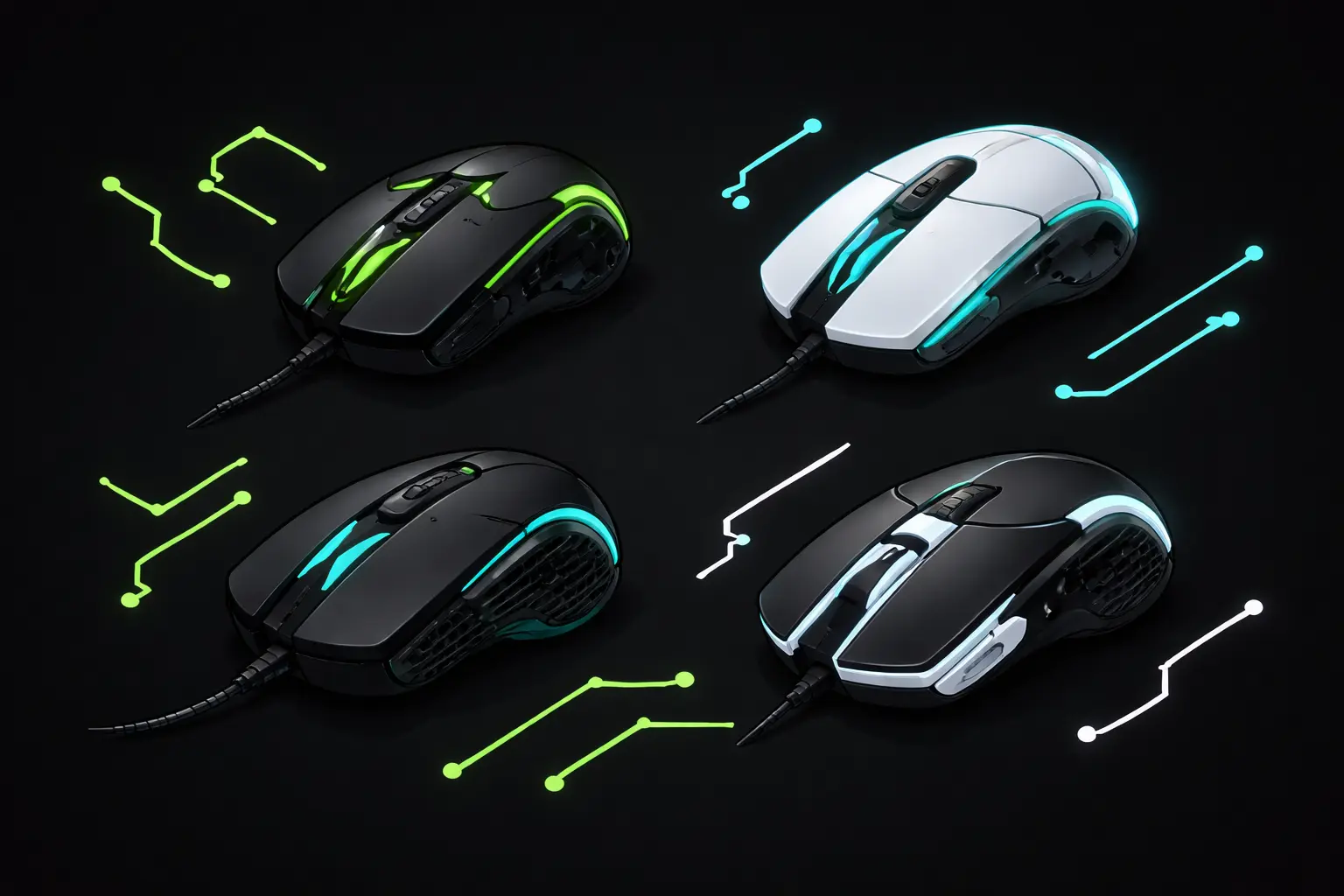
“Mouse gamer malo”: clicks inconsistentes (síntomas)
Si quieres decidir bien sin caer en marketing, aquí tienes el enfoque técnico y práctico.
Enfocamos el tema con criterio técnico y aplicación real.
Qué significa “click inconsistente” (en la vida real)
No es solo “se siente raro”. Un click inconsistente suele caer en 3 categorías:
- Doble clic: presionas una vez y registra dos.
- Click que no registra: presionas y a veces “no pasa nada”.
- Click variable (feel): a veces táctil/crisp, otras mushy o con pre-travel raro.
En competitivo, lo grave no es el “tacto”: es que el input no sea confiable.
Síntomas típicos (señales claras)
- Doble clic en disparos semi-auto, selección de items o drag & drop.
- “No dispara” en ráfagas cortas (click que se pierde).
- Hold que se corta (mantener click para spray/ADS y se suelta solo).
- Clicks con timing irregular (sientes que “no sale” al ritmo que haces).
- En inalámbricos: click raro + lag/jitter al mismo tiempo (pista fuerte de conexión).
Tabla de diagnóstico rápido (síntoma → causa probable)
| Síntoma | Pista | Causa más probable |
|---|---|---|
| Doble clic repetible | Pasa también con cable | Switch mecánico gastado o debounce muy bajo |
| Click que no registra | Empeora con spam click | Switch degradado / contacto inestable |
| Hold se corta | Mantener click se “sueltA” | Switch o firmware/driver |
| Click + lag/jitter | Pasa en 2.4 y mejora con dongle cerca | Interferencias / enlace débil |
| Click “mushy” o diferente | Cambia con calor/sudor | Tolerancias, desgaste del botón, suciedad/grasa |
| Falla random + movimiento se corta | Suena desconexión USB | Cable/puerto/hub |
Causas reales (sin humo)
1) Switches mecánicos desgastados
Con el tiempo, el contacto interno rebota o pierde consistencia. Resultado: doble clic, misses o hold que se corta.
2) Debounce mal ajustado
- Muy bajo: aumenta riesgo de doble clic.
- Muy alto: el click puede sentirse más “pesado” o con micro-delay (especialmente si vienes de un set agresivo).
3) Interferencias / dongle mal ubicado (2.4 GHz)
Si el receptor está lejos, tapado o en un puerto “ruidoso”, se ven micro cortes. Puede sentirse como click perdido, pero normalmente también hay jitter.
4) Firmware/driver/perfiles
Macros, click-repeat, perfiles corruptos, o bugs de firmware pueden generar síntomas que parecen hardware.
5) Cable/puerto/hub
Un cable en mal estado o un hub barato puede causar micro desconexiones. Si falla click, normalmente también falla movimiento.
Cómo testear sin abrir el mouse (10–15 min)
Test A: “repetición” (doble clic / misses)
- Abre cualquier entorno donde veas conteo claro (navegador, bloc, una app simple).
- Haz 20–30 s de clicks rápidos constantes.
- Luego 20 s de clicks lentos, uno por uno, bien controlados.
Señal: si aparecen dobles o faltantes de forma repetible, mala señal.
Test B: “hold” (click sostenido)
- Mantén click izquierdo presionado 10–15 s varias veces.
- Observa si se “suelta” solo.
Señal: si el hold se corta, suele ser switch/firmware.
Test C: descartar conexión (si es inalámbrico)
- Conecta dongle con extensor y déjalo a 20–30 cm del mouse.
- Cambia de puerto USB (idealmente trasero en PC).
- Prueba con el mouse cargado (batería baja a veces empeora estabilidad).
Si mejora fuerte, no era el switch: era la señal.
Fixes rápidos (sin “romper” tu setup)
- Dongle cerca + otro puerto (primero siempre).
- Apaga overlays pesados (por descarte).
- Reinicia perfiles / prueba “sin software”.
- Si tu software lo permite: sube un poco debounce (solo si el síntoma es doble clic).
- Actualiza firmware solo si el fabricante menciona fixes de clicks/estabilidad (si no, no toques).
Errores de compra (para no repetir el problema)
- Comprar por DPI/RGB en vez de calidad de switches y control de calidad.
- Ignorar garantía y soporte local.
- Elegir shapes incómodos: terminas apretando “raro” y te engaña el diagnóstico.
Mantenimiento y durabilidad
Limpia el sensor y los skates una vez al mes. El polvo acumulado cambia el deslizamiento y puede simular un sensor “malo”. Si notas raspado, es hora de cambiar skates. En inalámbricos, evita descargar la batería a cero constantemente. Un mantenimiento simple evita la mayoría de problemas que aparecen “de la nada”.
Guía de configuración estable
Una configuración estable vale más que cambiar de mouse cada mes. Usa Windows 10/11, desactiva aceleración y fija un DPI único. Luego ajusta la sensibilidad en juego hasta que puedas repetir movimientos sin esfuerzo. Evita cambiar DPI por botones laterales: rompe la memoria muscular. Si usas perfiles, mantén uno para juego y otro para oficina, pero no cambies cada día.
- DPI fijo
- Sens por cm/360
- Perfiles simples
Mousepad y superficie
El mousepad define fricción y consistencia. Un control pad ayuda a precisión en FPS táctico; un speed pad favorece tracking rápido. Mantén el pad limpio para evitar micro-saltos.
- Control = precisión
- Speed = agilidad
- Tamaño = recorrido
Preguntas frecuentes
- ¿Qué es más importante: peso o sensor? Ambos. Un sensor top en una forma incómoda no rinde.
- El RGB afecta el rendimiento? No, pero reduce batería.
- ¿Los switches ópticos son mejores? Reducen doble clic, pero el tacto es distinto.
- ¿Bluetooth sirve para competitivo? No es lo ideal por latencia más alta.
- ¿Cada cuánto limpiar? Una limpieza mensual ayuda a mantener el rendimiento.
- ¿Qué DPI uso para empezar? 800–1600 es un rango cómodo para la mayoría.
- ¿Conviene usar grip tape? Sí, mejora agarre si sudas o el mouse resbala.
- ¿Cómo evitar doble clic? Evita debounce muy bajo y compra switches fiables.
- ¿Mousepad importa? Sí, define fricción y consistencia del tracking.
- ¿Qué polling debería usar? 1000 Hz es suficiente para la mayoría; más solo si todo el setup acompaña.
Para profundizar
- RGB en mouse gamer: utilidad real vs estética
- Batería en mouse inalámbricos: cuántas horas son “buenas”
- Cómo testear doble clic y switches (sin abrir el mouse)
Cierre
Si me dices si tu mouse es mecánico u óptico, si usas 2.4 o cable, y si el problema es doble clic / miss / hold que se corta, te digo cuál es la causa más probable y el fix más corto.
Fuente preferida en Google
¿Te sirvió esta guía?
Agrega SaintGeek como fuente preferida para que Google pueda destacar más de nuestro contenido cuando sea relevante.
Puedes cambiarlo cuando quieras.
Herramientas gratis
Prueba tu setup antes de cambiar hardware
¿Buscas un teclado mecánico gamer en Chile?
Compara formatos 60%, 65%, TKL y full size en un solo catálogo con stock local, despacho rápido y soporte directo.
Artículos relacionados
Tamaños de mouse: cómo saber si es grande/mediano/pequeño para ti
#mouse gamer · #chile
Mouse trackball para gaming: mito o alternativa real
#mouse gamer · #chile · #trackball
“Mouse gamer malo”: señales rojas antes de comprar
#mouse gamer · #chile · #compras
Cómo pasar tu sens de un juego a otro sin perder consistencia
#mouse gamer · #chile · #sensibilidad