“Mouse gamer malo”: problemas comunes después de 1 mes
Checklist técnico para diagnosticar fallas típicas que aparecen al primer mes: doble clic, scroll errático, tracking irregular, lag inalámbrico, batería débil y desgaste de skates.
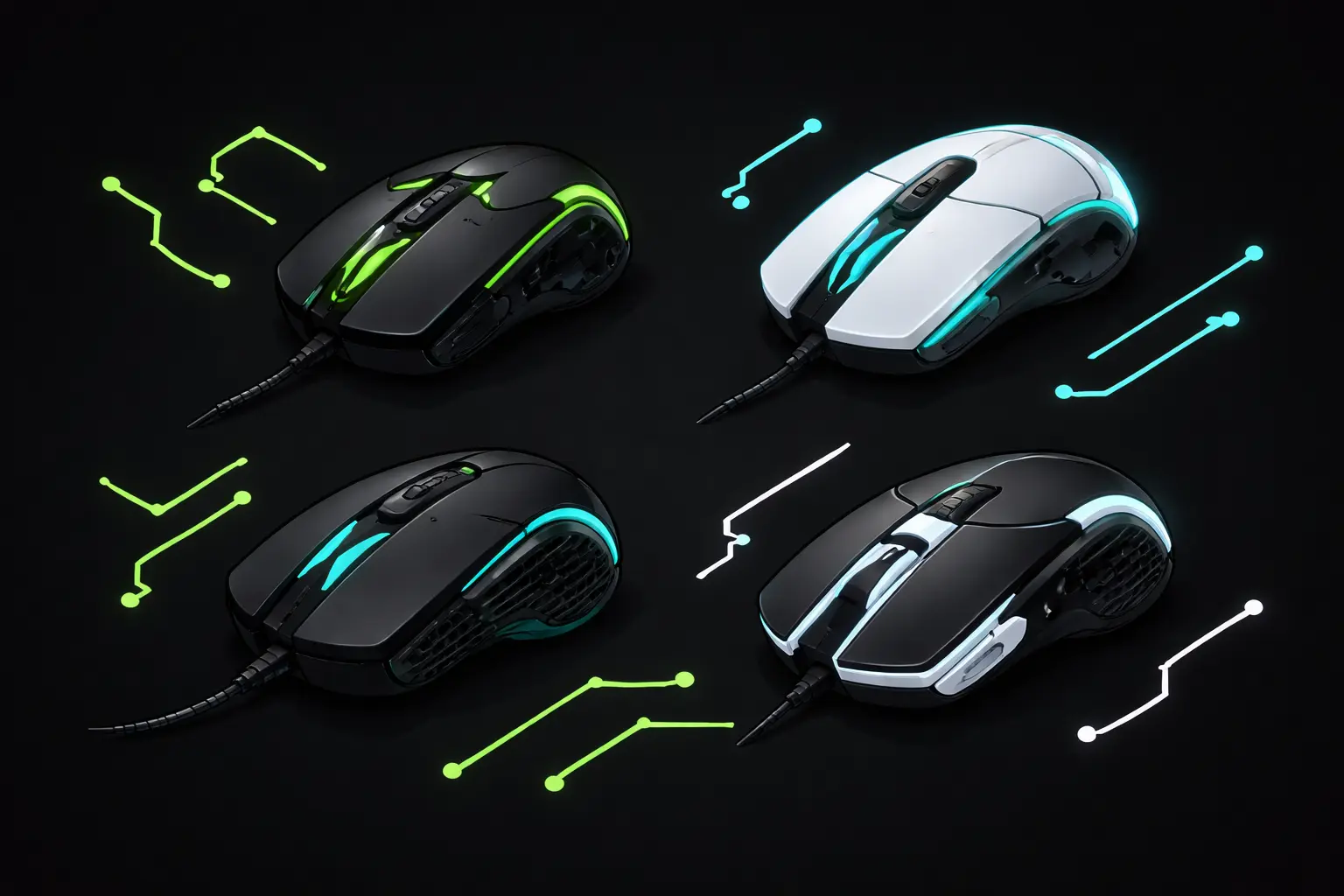
“Mouse gamer malo”: problemas comunes después de 1 mes
Vamos al grano con criterios claros, ejemplos reales y decisiones que se sienten en juego.
Enfocamos el tema con criterio técnico y aplicación real.
La realidad del “primer mes”
Cuando un mouse falla al mes, casi siempre es una de estas 3 cosas:
- Pieza mecánica (switch/encoder) con tolerancias pobres o desgaste rápido.
- Entorno (polvo, humedad, sudor, superficie) que acelera fallas.
- Setup (USB/2.4 GHz) mal configurado que se siente como “mouse malo”.
Síntomas típicos (los que realmente importan)
- Doble clic o click que “no registra” en ráfagas.
- Scroll que salta (cambia arma solo, hace zoom raro, sube/baja solo).
- Tracking irregular (micro-saltos, spin-outs ocasionales, sensación “arenosa”).
- Lag inalámbrico intermitente (jitter/drops).
- Batería que dura muy poco (mucho menos de lo esperado para tu uso).
- Skates/feet gastados (raspa, fricción irregular, control inconsistente).
Causas probables (las más comunes)
Interferencia (2.4 GHz/USB), switches que se degradan rápido, encoder de wheel sensible, o superficie/sensor sucio.
Tabla rápida: problema → causa → solución
| Problema al mes | Causa típica | Solución rápida |
|---|---|---|
| Doble clic | Switch + debounce agresivo / desgaste | Sube debounce si el software lo permite; si persiste: garantía |
| Click inconsistente | Switch flojo o mala tolerancia | Test en otro PC; si sigue: garantía |
| Scroll salta/falla | Encoder sucio o gastado | Limpieza externa + aire suave; si sigue: garantía |
| Tracking con micro-saltos | Sensor sucio / pad sucio / skates gastados | Limpia sensor + pad; revisa skates |
| Jitter inalámbrico | Dongle lejos / ruido USB 3.0 / Wi-Fi 2.4 | Extensor + puerto distinto + aleja router |
| Batería dura poco | RGB/polling alto / power profile | Baja brillo/apaga RGB; usa 1000 Hz; revisa modo ahorro |
| Raspa o se “pega” | Skates gastados / pad abrasivo | Cambia skates + limpia pad |
Cómo testear tu mouse en 15 minutos
En 15 minutos puedes detectar el 80% de problemas.
1) Clicks (doble clic / no registra)
- Haz clicks rápidos (single click) en un test online o en escritorio (carpetas).
- Mantén click sostenido y arrastra: si se “suelta”, es señal.
2) Scroll (saltos)
- En una lista larga (web), scroll lento y luego micro-scroll.
- Prueba “pasos” cortos: si sube/baja solo, sospecha encoder.
3) Tracking (micro-saltos)
- Líneas lentas largas + círculos suaves.
- Si hay “temblor” constante, revisa superficie/feet/sensor.
4) Inalámbrico (si aplica)
- Acerca el dongle con un extensor a 20–30 cm.
- Cambia de puerto USB. Si mejora, era setup, no sensor.
Mousepad y superficie
El mousepad define fricción y consistencia. Un pad sucio o muy abrasivo puede comerse skates rápido y hacer que el tracking se sienta irregular.
- Control = precisión
- Speed = agilidad
- Tamaño = recorrido
Mantenimiento y durabilidad (mínimo viable)
- Limpia sensor + skates 1 vez al mes.
- Mantén el pad sin polvo (micro-granos = micro-saltos).
- En inalámbricos: evita descargar batería a 0% constantemente.
Guía de configuración estable
Una configuración estable vale más que cambiar de mouse cada mes. Desactiva aceleración, fija un DPI único y mantén parámetros estables por semanas.
- DPI fijo
- Sens por cm/360
- Perfiles simples
Errores de compra y cómo evitarlos
- Comprar por DPI/RGB en vez de calidad de switches/rueda.
- Ignorar garantía o comprar sin respaldo.
- Elegir forma incorrecta y forzar grip (fatiga + sensación “mala”).
- Usar Bluetooth para competitivo y culpar al mouse.
Preguntas frecuentes
- ¿Qué es más importante: peso o sensor? Ambos, pero para fallas al mes manda la calidad mecánica (switch/scroll) y el setup.
- ¿Los switches ópticos son mejores? Reducen doble clic, pero el tacto cambia.
- ¿Qué polling debería usar? 1000 Hz suele ser el punto estable.
- ¿El RGB afecta el rendimiento? No, pero reduce batería.
- ¿Cada cuánto limpiar? Mensual como base (más si hay polvo o verano).
- ¿Cómo evitar doble clic? No uses debounce extremadamente bajo; compra switches fiables y usa garantía si aparece temprano.
- ¿Bluetooth sirve para competitivo? No es lo ideal.
- ¿Qué DPI uso para empezar? 800–1600 es un rango cómodo.
- ¿Conviene usar grip tape? Sí, si sudas o resbala (sin tapar botones/wheel).
- ¿El mouse más caro siempre es mejor? No necesariamente: forma + confiabilidad mandan.
Para profundizar
- Cómo testear doble clic y switches (sin abrir el mouse)
- “Mouse gamer malo”: clicks inconsistentes (síntomas)
- “Mouse gamer malo”: lag inalámbrico y cómo detectarlo
Cierre
Si tu mouse tiene 1 mes y ya hace doble clic/scroll falla/jitter inalámbrico incluso con dongle cerca y en otro PC, no lo normalices: es el momento perfecto para garantía (antes de que te digan “desgaste por uso”).
Fuente preferida en Google
¿Te sirvió esta guía?
Agrega SaintGeek como fuente preferida para que Google pueda destacar más de nuestro contenido cuando sea relevante.
Puedes cambiarlo cuando quieras.
Herramientas gratis
Prueba tu setup antes de cambiar hardware
¿Buscas un teclado mecánico gamer en Chile?
Compara formatos 60%, 65%, TKL y full size en un solo catálogo con stock local, despacho rápido y soporte directo.
Artículos relacionados
SaintGeek CL
Warzone: mouse para recoil y tracking: guía competitiva 2026
Warzone: mouse para recoil y tracking: guía competitiva 2026
#mouse gamer · #warzone · #gaming 2026
Scroll wheel: qué mirar para FPS, BR y productividad
#mouse gamer · #chile · #fps
SaintGeek CL
Qué revisar en un mouse antes de jugar competitivo: señales y solución 2026
Qué revisar en un mouse antes de jugar competitivo: señales y solución 2026
#mouse gamer · #gaming 2026 · #chile
SaintGeek CL
Qué setup recomendar según juego y presupuesto: guía gamer 2026
Qué setup recomendar según juego y presupuesto: guía gamer 2026
#setup gamer · #gaming 2026 · #chile