EA Sports FC en PC: elegir teclado, mouse y controles
Elige teclado y mouse para EA Sports FC en PC según edición, controles y formato. Compara combinaciones y revisa las diferencias documentadas de FC 27.
Para jugar EA Sports FC en PC, prioriza un teclado que deje accesibles tus combinaciones y las teclas de táctica. El mouse merece una mejora cuando interviene en tu esquema de juego o cuando su funcionamiento dificulta navegar por los menús. Comprar ambos por una etiqueta «gamer» no resuelve un control mal seleccionado.
Hay una diferencia importante entre jugar con teclado, usar teclado y mouse y dejar esos periféricos para acompañar un mando. También importa la edición instalada: una guía de FIFA o de otro FC puede mostrar distribuciones que ya no corresponden. Aquí encontrarás una forma de elegir y probar el equipo sin confundir esas situaciones.
Primero, identifica tu edición y dispositivo de entrada
La ayuda específica de EA para FC 27 en PC documenta los esquemas WASD y Arrows, y señala que sustituyen a Classic y Alternate. También describe atajos tácticos con la fila F y diferencias al seleccionar o cambiar el dispositivo según el modo. Consulta esa página junto con los ajustes de tu instalación antes de copiar combinaciones antiguas.
Hay una discrepancia documental que conviene conocer: la página de accesibilidad de FC 27 conserva referencias a Classic y Alternate y una restricción general sobre teclado y mouse en competitivo que no coincide con el detalle de la ayuda anterior. Por eso, esta guía no promete compatibilidad online universal. Confirma edición, modo y dispositivo seleccionado dentro del juego; si no coinciden con la documentación, consulta a EA antes de comprar hardware para ese uso.
| Tu situación | Qué revisar primero | Compra que podría tener sentido |
|---|---|---|
| Juegas principalmente con teclado | Movimiento, acciones y combinaciones simultáneas | Teclado con acceso cómodo y registro fiable |
| Usas teclado y mouse | Qué acciones realiza cada mano | Mouse que permita ejecutar esas acciones sin reajustar el agarre |
| Juegas con mando | Selección del dispositivo y navegación | Periféricos auxiliares suficientes para menús y trabajo |
| Alternas dispositivos | Cómo recuperar el esquema esperado | Resolver configuración antes de sustituir piezas |
Haz una captura de tu mapa actual. Añade el nombre del modo que utilizas y cómo inicias la sesión. Esa referencia evita investigar una supuesta avería cuando el juego está interpretando otro método de entrada.
WASD o flechas: el formato debe seguir a tus controles
Si utilizas flechas para moverte, un teclado 60% tradicional puede obligarte a acceder a ellas mediante una capa. Aunque esa capa exista, mantener Fn junto a otras acciones puede resultar poco práctico. Un 65%, 75% o TKL con flechas dedicadas merece una comparación más directa.
Si utilizas WASD, el bloque principal permanece en muchos formatos. La diferencia aparece en las acciones auxiliares. Revisa cuáles necesitan fila F, navegación o teclas que el candidato oculta. Un teclado pequeño puede dejar más espacio en la mesa, pero ese ahorro no compensa una combinación que debes buscar durante una jugada.
Como criterio editorial, empezaría comparando 75% o TKL si usas con frecuencia la fila F, y 65% si tienes claras las funciones que resolverás mediante capas. El completo sigue siendo una opción si también introduces números a diario. Son decisiones de acceso y espacio, no una clasificación de rendimiento.
En nuestra comparación de tamaños de teclado puedes revisar qué bloques suele conservar cada familia. Comprueba después la distribución real del producto: el porcentaje no garantiza dónde estará cada tecla.
Prueba combinaciones, no solo teclas aisladas
Una tecla puede funcionar al escribir y fallar dentro de una combinación concreta. También puede registrar correctamente mientras tu dedo abandona otra acción para alcanzarla. Son problemas distintos y piden soluciones diferentes.
En un contexto de práctica, repite una secuencia que conozcas: desplazamiento, acción ofensiva, cambio de dirección y una acción defensiva. Después incorpora las combinaciones mantenidas que uses realmente. No hace falta inventar una secuencia más difícil que tu juego habitual; interesa reproducir el momento en que sientes la limitación.
Anota si falta un registro, si pulsas otra tecla por error o si debes detener una acción para llegar a la siguiente. Cambia una asignación problemática y vuelve a probar. Si mejora sin reemplazar el teclado, ya has encontrado una solución útil.
Cuando sospeches un problema de entrada, comprueba las teclas aisladas y juntas fuera del juego, conservando el perfil. Un comprobador en navegador orienta, pero algunos atajos los intercepta el sistema. Usa la guía de ghosting y entradas ausentes para ordenar las pruebas. Una etiqueta de NKRO no sustituye comprobar la combinación con la conexión que vas a utilizar.
Qué exigir al mouse si forma parte de tu esquema
Empieza por alcance, clic sostenido y rueda. Prueba seleccionar un elemento, mantener una acción y volver al movimiento del cursor sin perder la sujeción. Si el mouse solo acompaña los menús, una compra orientada a grandes giros de shooters podría no resolver ninguna necesidad de FC.
No asumas que todos los botones adicionales se pueden asignar a cualquier acción del juego. Comprueba el menú de tu edición y el comportamiento de cada entrada antes de contar un lateral como una función disponible. Una cuadrícula de botones sirve poco si tu esquema no los necesita o si debes cambiar de agarre para usarlos.
Si alternas FC con trabajo, incluye una prueba de selección de texto y desplazamiento por documentos. Esa tarea puede justificar una rueda o una forma distinta aunque no cambie tu ejecución dentro del partido. Separa ambas razones de compra para elegir con claridad.
Mecánico, magnético o membrana: qué cambia la elección
Un teclado mecánico puede ofrecer un tacto que prefieras, pero el nombre de la tecnología no certifica mejores pases ni combinaciones. Evalúa distribución, registro y retorno antes de decidir por el color del switch. Un mecanismo muy sensible puede requerir ajustes si apoyas los dedos sobre acciones que no quieres activar.
Si el modelo permite configurar activación, conserva primero un ajuste controlable y modifica una sola variable. No uses el mínimo anunciado como objetivo automático. Un cambio que añade pulsaciones involuntarias está complicando tu tarea aunque la ficha técnica parezca más ambiciosa.
El ruido también importa si compartes habitación o haces llamadas. Prueba espacio, Enter y las teclas que más repites, además de escuchar una letra aislada. La guía de switches para escribir ayuda a incluir el uso diario en una compra que probablemente no dedicarás solo a FC.
Una prueba antes de gastar
- Guarda edición, modo, dispositivo y mapa de controles.
- Ejecuta la misma secuencia de movimiento y acciones en práctica.
- Añade las funciones tácticas o auxiliares que utilizas.
- Comprueba las teclas que quedarían en una capa del candidato.
- Cambia una asignación y repite antes de comprar otra pieza.
La propuesta no mide latencia ni demuestra una ventaja competitiva. Sirve para decidir si necesitas otro formato, reparar un registro irregular o mantener el equipo actual. Al comparar teclados y mouse, busca una mejora que puedas describir con una acción concreta.
Preguntas frecuentes
¿Se puede jugar EA Sports FC en PC con teclado y mouse?
EA documenta ese método en FC 27, pero la selección y las restricciones dependen del modo y hay discrepancias entre sus páginas. Confirma el comportamiento de tu edición y modo antes de comprar para un uso online específico.
¿Qué formato de teclado conviene para FC?
Un 75% o TKL es un buen punto de comparación si usas flechas y fila F. Un 65% puede servir si sus capas cubren tus acciones. Decide con tu mapa real, no solo por el tamaño.
¿Necesito un teclado mecánico para jugar bien?
No. Prioriza que las combinaciones se registren y queden accesibles. La tecnología del switch cambia sensaciones y opciones, pero no garantiza mejores decisiones o ejecución.
¿Un mouse con más botones ayuda en FC?
Solo si el juego admite las asignaciones que necesitas y puedes accionarlas cómodamente. Si lo usas principalmente para menús, prioriza forma, clic y rueda.
¿Qué hago si el juego detecta el dispositivo equivocado?
Comprueba el método seleccionado y las instrucciones de EA para tu modo. Conserva una referencia de cómo inicias la sesión y verifica el dispositivo antes de entrar al partido.
Referencias y criterio editorial
- EA Help: controles de teclado y mouse en FC 27: referencia específica de esquemas y selección de entrada.
- EA: accesibilidad de FC 27: documentación con discrepancias señaladas en el texto; no se toma como garantía universal de compatibilidad.
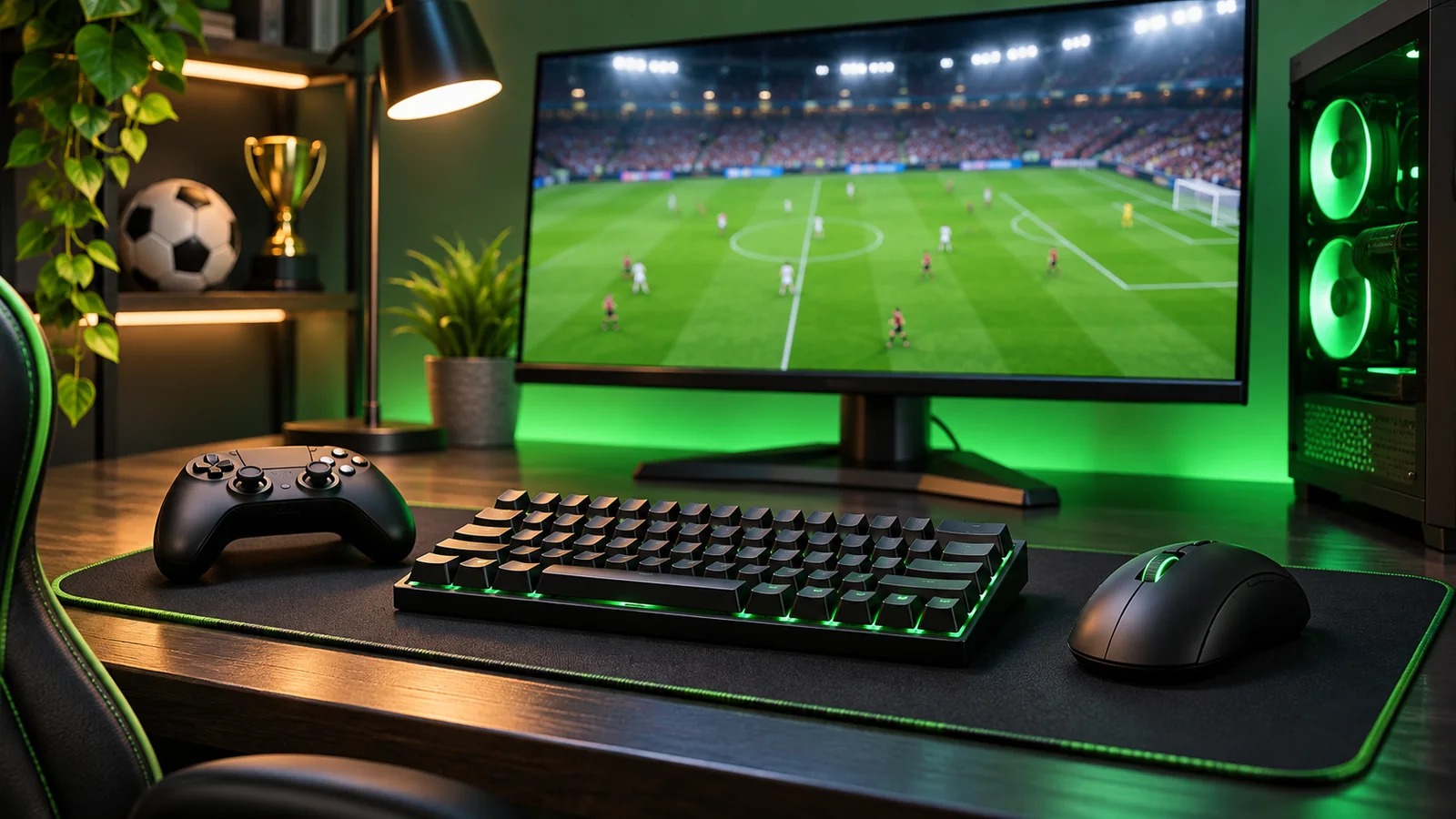
Las recomendaciones de compra y la prueba propuesta son criterios editoriales de SaintGeek. No se realizaron benchmarks propios. La portada es una ilustración conceptual generada con IA, no una captura oficial ni un producto identificado.
Revisado el 8 de noviembre de 2026.
Fuente preferida en Google
¿Te sirvió esta guía?
Agrega SaintGeek como fuente preferida para que Google pueda destacar más de nuestro contenido cuando sea relevante.
Puedes cambiarlo cuando quieras.
Herramientas gratis
Prueba tu setup antes de cambiar hardware
¿Buscas un teclado mecánico gamer en Chile?
Compara formatos 60%, 65%, TKL y full size en un solo catálogo con stock local, despacho rápido y soporte directo.
Artículos relacionados
Elegir combo de teclado y mouse: evalúa las dos piezas
#combo teclado y mouse gamer · #teclado mecánico · #mouse gamer
SaintGeek CL
Windows para jugar: prepara pantalla, mouse y teclado
Windows para jugar: prepara pantalla, mouse y teclado
#software gamer · #gaming 2026 · #chile
Tester de switches: compara tacto y reconoce sus límites
#switches · #switch tester · #teclados mecánicos
SaintGeek CL
DPI y sensibilidad en CS2: calcula eDPI y comprueba tu ajuste
DPI y sensibilidad en CS2: calcula eDPI y comprueba tu ajuste
#mouse gamer · #cs2 · #gaming 2026