Raw input en juegos: qué es y cómo activarlo
Guía práctica sobre raw input: qué hace realmente, cuándo conviene activarlo y cómo evitar los errores típicos que arruinan la consistencia del aim.
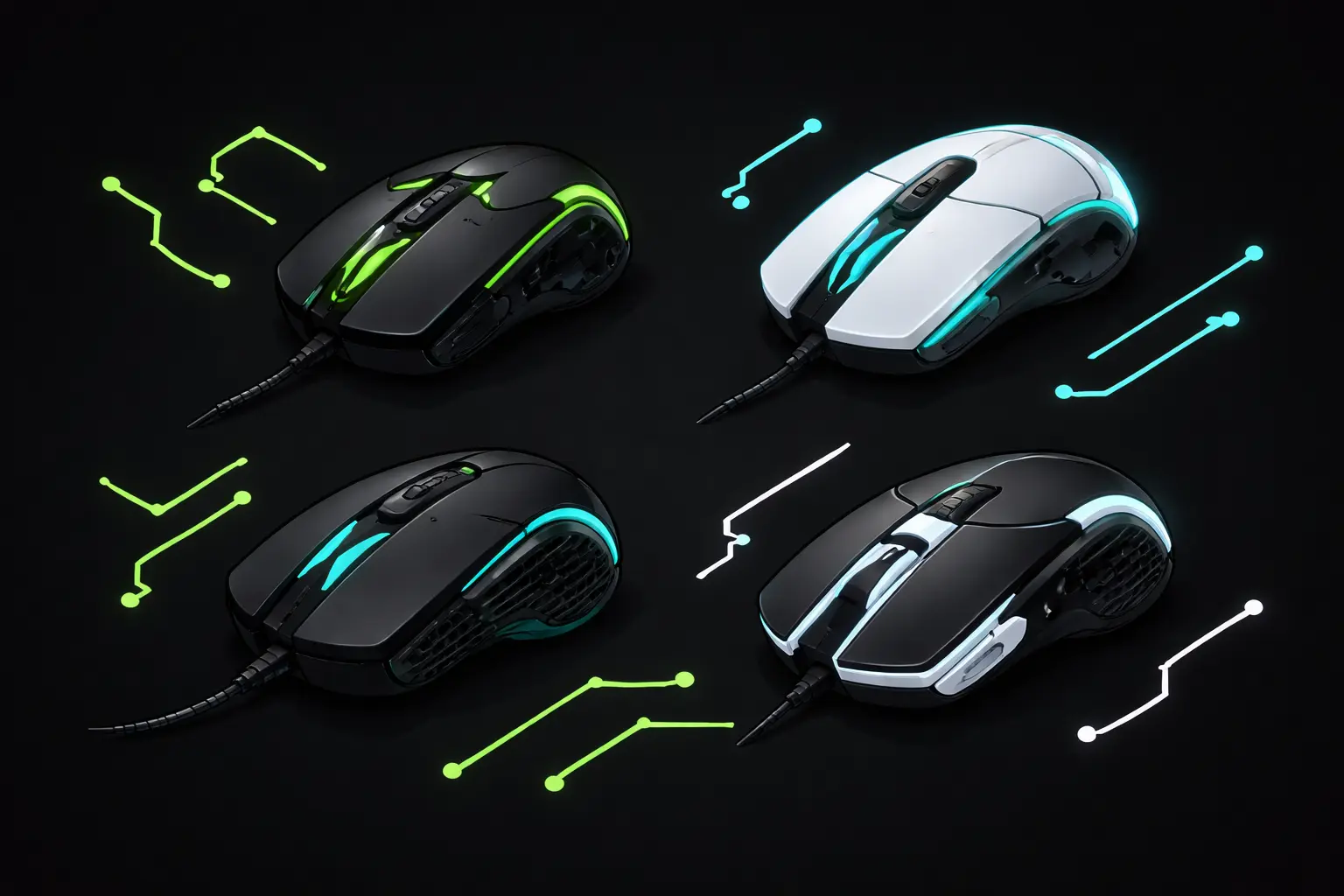
Raw input en juegos: qué es y cómo activarlo
“Raw input” es una de esas opciones que parece chica, pero puede cambiar mucho tu consistencia. No se trata de magia: se trata de que el juego lea tu mouse de una forma más directa y predecible.
Qué es raw input (explicación clara)
Raw input es un modo en el que el juego recibe los datos del mouse más directo, evitando (en gran parte) transformaciones del sistema operativo como:
- aceleración del cursor,
- escalados por “velocidad del puntero”,
- y ciertos filtros.
Resultado típico: movimientos más consistentes, especialmente en FPS.
Raw input vs Windows: lo que mucha gente confunde
- “Mejorar la precisión del puntero” (Windows) = aceleración del cursor.
- Raw input (en el juego) = forma en que el juego “escucha” el mouse.
Ideal para competitivo: aceleración OFF en Windows + raw input ON en el juego.
Tabla rápida: qué cambia con raw input
| Ajuste | Qué afecta | Impacto real en FPS |
|---|---|---|
| Raw input ON | Lectura directa del mouse en el juego | Más consistencia |
| Aceleración Windows OFF | Cursor en escritorio y juegos sin raw | Evita variaciones por velocidad |
| DPI fijo | Escala base de movimiento | Estabilidad de memoria muscular |
| Sens por cm/360 | Conversión a giro en juego | Repetibilidad |
Cómo activarlo (pasos generales)
En la mayoría de FPS:
- Entra a Settings / Options
- Busca Mouse o Controls
- Activa:
- Raw Input: ON (o “Use Raw Input”)
- Si existe: Mouse Acceleration: OFF
- Reinicia el juego si el menú lo recomienda.
Algunos juegos lo llaman “Direct Input” o “Raw Mouse Input”.
Checklist de configuración estable (recomendado)
Para que raw input realmente te ayude, acompáñalo con esto:
- Windows 6/11: velocidad del puntero en 6/11
- Desactivar “Mejorar la precisión del puntero”
- DPI único (ej: 800 o 1600) y no cambiarlo en partida
- Polling 1000 Hz como base estable (subir solo si tu setup es sólido)
- Sensibilidad medida en cm/360 (y dejarla fija semanas)
Problemas típicos al activarlo (y solución)
“Se siente distinto / mi sens cambió”
Normal si antes estabas usando aceleración (Windows o del juego).
✅ Solución: fija DPI, desactiva aceleración, y recalibra una sola vez con cm/360.
“Tengo micro-saltos o jitter”
Raw input no arregla superficie/interferencias.
✅ Revisa: pad limpio, dongle cerca (si es inalámbrico), USB estable, y no forzar 8000 Hz si te da stutter.
“En escritorio va raro”
Raw input solo afecta dentro del juego. Si el escritorio se siente raro, es configuración de Windows o software del mouse.
FAQ
- ¿Raw input baja la latencia? A veces mejora más la consistencia que la latencia pura.
- ¿Raw input es lo mismo que apagar la aceleración de Windows? No, pero conviene hacer ambas.
- ¿Siempre conviene activarlo? En FPS competitivos, casi siempre sí.
- ¿Cambia mi sensibilidad? Puede cambiar la sensación si antes había aceleración o escalados distintos.
- ¿Afecta el polling rate? No cambia el polling, pero puede ayudar a una lectura más limpia.
- ¿Cómo sé si funciona? Repetir movimientos iguales se vuelve más consistente; cambios de “velocidad del puntero” suelen afectar menos el juego.
- ¿En consola sirve? Depende del juego; en PC es donde más control tienes.
Siguiente lectura
- “Mouse gamer malo”: lag inalámbrico y cómo detectarlo
- Mouse gamer y garantía: qué pedir y cómo hacer valer la compra
- Mouse ultraliviano: ventajas y desventajas en FPS
Cierre
Raw input no te hace “mejor” por sí solo, pero te deja una base más estable para entrenar y construir memoria muscular. Si me dices el juego (Valorant/CS2/Fortnite/Apex) y tu DPI actual, te dejo una configuración recomendada y un rango de cm/360 para partir.
Fuente preferida en Google
¿Te sirvió esta guía?
Agrega SaintGeek como fuente preferida para que Google pueda destacar más de nuestro contenido cuando sea relevante.
Puedes cambiarlo cuando quieras.
Herramientas gratis
Prueba tu setup antes de cambiar hardware
¿Buscas un teclado mecánico gamer en Chile?
Compara formatos 60%, 65%, TKL y full size en un solo catálogo con stock local, despacho rápido y soporte directo.
Artículos relacionados
SaintGeek CL
Dota 2: mouse liviano o con más botones: comparativa gamer 2026
Dota 2: mouse liviano o con más botones: comparativa gamer 2026
#mouse gamer · #dota 2 · #gaming 2026
SaintGeek CL
Razer, Logitech o SteelSeries: qué software es mejor: comparativa gamer 2026
Razer, Logitech o SteelSeries: qué software es mejor: comparativa gamer 2026
#software gamer · #gaming 2026 · #chile
Cómo configurar el mouse para flicks en CS2 en 2026
#cs2 · #sensibilidad · #mouse gamer
SaintGeek CL
LoL vs Dota 2: mouse cómodo para sesiones largas: comparativa gamer 2026
LoL vs Dota 2: mouse cómodo para sesiones largas: comparativa gamer 2026
#mouse gamer · #league of legends · #gaming 2026