Roblox en PC: qué accesorios vale la pena mejorar
Elige mouse, teclado y mousepad según la experiencia de Roblox que juegas. Prueba cámara, combinaciones y espacio antes de gastar.
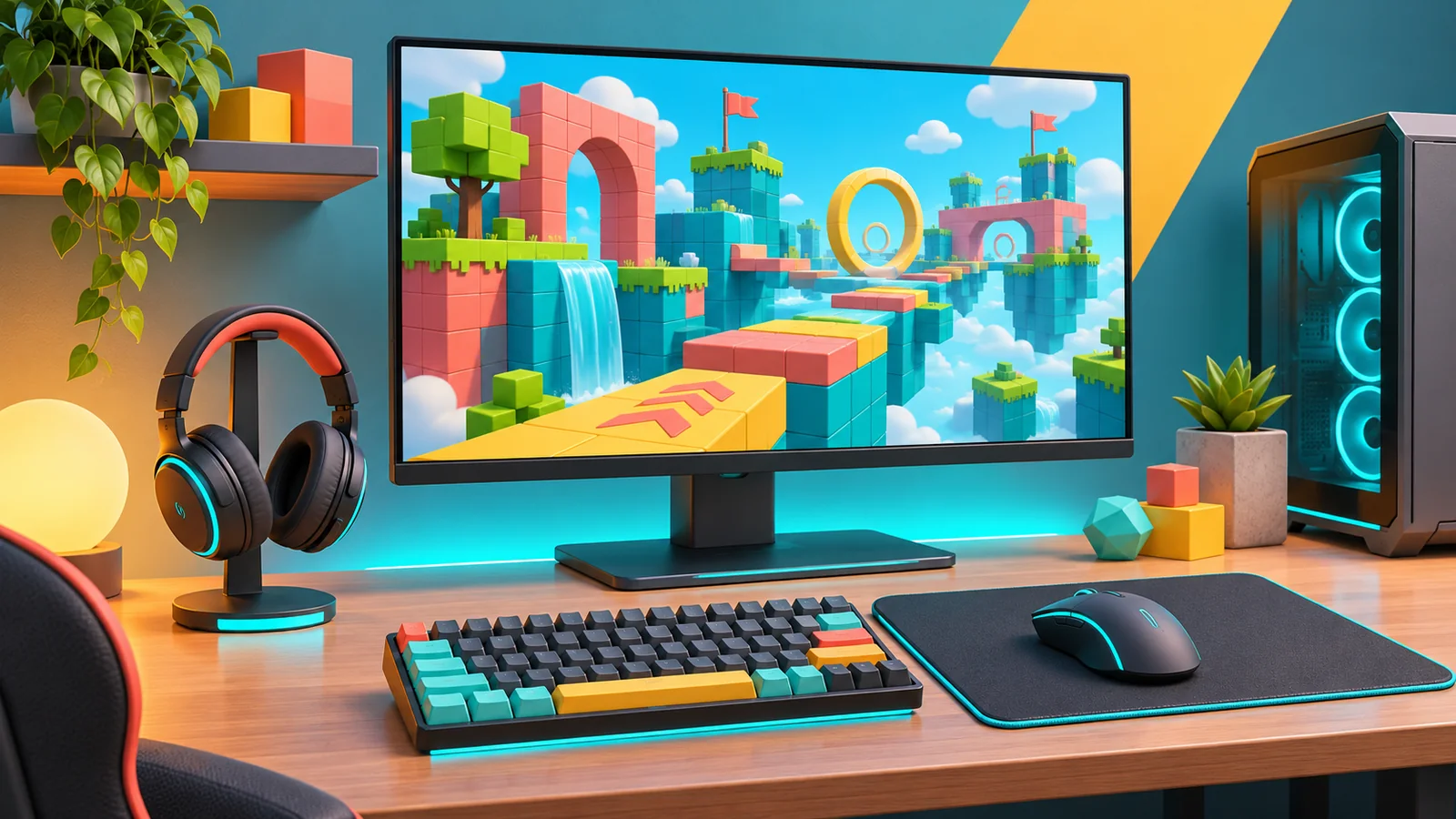
En Roblox, compraría accesorios según la experiencia que juegas y la acción que necesitas mejorar. Un mouse cómodo y una superficie suficiente pueden ayudar en cámara y apuntado; un teclado fiable importa cuando combinas movimiento y acciones. Ninguno es automáticamente el mejor para toda la plataforma.
La palabra «competitivo» abarca usos muy distintos. Un recorrido de obstáculos, un juego de disparos y una experiencia centrada en menús no exigen lo mismo al escritorio. Para gastar con criterio, empieza por el nombre de la experiencia, el dispositivo donde juegas y una dificultad que puedas reproducir.
Consulta los controles de esa experiencia
El centro de ayuda de Roblox sobre ajustes dentro de experiencias describe opciones de cámara, gráficos, accesibilidad y ayuda de controles. También aclara que el creador puede fijar el modo de cámara. Por eso, una función disponible en una experiencia puede no comportarse igual en otra.
Revisa la ayuda antes de copiar el mapa de otro jugador. Comprueba qué controla el mouse, qué combinaciones usas y si existe una configuración propia del contenido. Un botón lateral adicional no crea por sí solo una acción que la experiencia no admite.
Si alternas computador, teléfono o consola, registra también esa diferencia. Una recomendación pensada para teclado y mouse en PC no demuestra que el mismo periférico sea compatible con otra plataforma. Esta guía se centra en el uso de PC y en cómo comprobar sus entradas.
Elige según la tarea dominante
| Lo que más haces | Primera comprobación | Accesorio que podría resolverla |
|---|---|---|
| Girar cámara y apuntar | Sensibilidad, alcance y seguimiento | Mouse adecuado y pad con recorrido suficiente |
| Saltar y cambiar de dirección | Registro de combinaciones y acceso | Teclado con distribución cómoda |
| Seleccionar elementos en interfaz | Clic, rueda y precisión del cursor | Mouse sencillo y fiable |
| Alternar varias experiencias | Perfiles y controles reconocibles | Configuración clara antes de añadir hardware |
| Escuchar señales o comunicarte, donde esté disponible | Salida y entrada de audio seleccionadas | Audífonos o micrófono que resuelvan el problema real |
La tabla propone un orden de evaluación, no atribuye funciones universales a Roblox. Dentro de cada experiencia pueden existir reglas, interfaces y controles particulares. Confirma que la acción que quieres mejorar forma parte de tu uso real.
Mouse: cámara controlable antes que cifras de DPI
Prueba un giro amplio, una corrección pequeña y una selección en menú. Si necesitas levantar el mouse constantemente, revisa sensibilidad y superficie libre. Si te pasas de un objetivo pequeño, observa si el ajuste permite corregir sin perder el control del movimiento amplio.
Conserva un DPI de referencia mientras comparas ajustes dentro de la experiencia. Cambiar ambos a la vez dificulta saber qué mejoró. No copies el número de otro jugador sin conocer su configuración; una cifra aislada no describe la distancia física que mueve el mouse.
Los laterales merecen una prueba durante el movimiento. Pulsa el más lejano mientras mantienes una referencia con el cursor. Si debes girar la mano o desplazar el mouse, otra forma o asignación puede servir mejor. Para una primera compra, la guía de mouse gamer inicial ofrece una comparación por tareas.
Teclado: una combinación útil vale más que una etiqueta
Escoge tres acciones que uses juntas, por ejemplo desplazarte, saltar y activar una función disponible en esa experiencia. Comprueba cada tecla y después la combinación. Si una acción falla, observa si realmente mantienes las entradas o abandonas una para alcanzar otra.
Un formato compacto puede liberar espacio para el mouse, pero revisa flechas, números y funciones auxiliares. Si escribes, estudias o utilizas el mismo equipo para otras tareas, inclúyelas en la decisión. Un teclado que funciona en una partida puede resultar poco práctico el resto del día.
No necesitas una tecnología de switch específica por jugar Roblox. Antes de pagar por activación configurable, verifica si tu limitación era alcance, una entrada ausente o una pulsación involuntaria. La guía de combinaciones y ghosting ayuda a separar esos casos.
Mousepad: mide lo que queda libre
El tamaño anunciado no es el espacio que realmente puedes usar. Si el teclado invade el pad o un cable se atraviesa, el recorrido se reduce. Coloca el mouse en su posición habitual y reproduce un giro a cada lado antes de elegir una superficie nueva.
Como ejemplo hipotético, un pad de 45 cm con 10 cm ocupados por otros objetos deja 35 cm de ancho libre. Esa resta no determina una sensibilidad ideal ni contempla todos los márgenes; sirve para recordar que debes medir la instalación completa.
Compara inicio, movimiento y frenado con el mismo mouse. Un pad anunciado como rápido no garantiza una mejora en todas las experiencias. Nuestra comparación de superficies control y speed explica cómo describir esas sensaciones sin convertir la etiqueta en una receta.
Separa problemas de entrada, cámara y rendimiento
Si el cursor responde en el escritorio pero una acción falla en una sola experiencia, revisa primero sus controles y estado. Si un botón falla también fuera de Roblox, investiga el dispositivo y la conexión. Si se detiene toda la imagen, no concluyas que un mouse de mayor tasa resolverá el problema.
La ayuda de Roblox permite localizar ajustes gráficos y de cámara. Cambia una condición por vez y repite el mismo recorrido. Si modificas gráficos, sensibilidad y conexión en una sola ronda, quizá notes una mejora, pero no sabrás qué la produjo.
Cuando una dificultad pertenece exclusivamente a una experiencia, utiliza los canales indicados por su creador. Roblox explica cómo contactar a creadores para pedir ayuda. Describe dispositivo, acción y pasos para reproducir el caso; evita reducirlo todo a «lag».
Tres prioridades de compra según el problema
Ya puedes jugar, pero falta espacio: reorganiza el escritorio y mide una superficie mayor antes de sustituir teclado y mouse juntos. Un formato compacto tiene sentido si mantiene accesibles tus controles y libera el recorrido que necesitas.
El equipo de entrada falla: identifica la pieza y comprueba si sucede en otras aplicaciones. La compra debe resolver registro o conexión. La iluminación y la cantidad de botones no compensan un funcionamiento irregular.
Todo funciona y buscas mejorar: selecciona una acción para comparar candidatos. Si no puedes señalar qué hará mejor el nuevo periférico, conserva el actual mientras pruebas ajustes. No necesitas copiar el precio del setup de otra persona para participar en la misma experiencia.
Puedes usar la guía de setup por juego y presupuesto para ordenar requisitos. En el catálogo de mouse, teclados y mousepads, compara cada producto contra esos requisitos, no contra una promesa genérica de más victorias.
Una prueba breve para cerrar la elección
Repite un recorrido conocido con giro, desplazamiento y una acción frecuente. Añade navegación de menús y escritura si forman parte del uso. Anota errores de pulsación, cambios de agarre y veces que alcanzas el borde del pad. Después modifica solo la condición que quieres evaluar.
Este protocolo es una propuesta editorial y no un benchmark. Busca una mejora identificable en el manejo. Las automatizaciones o perfiles importados deben revisarse por sus funciones y reglas aplicables; más comandos por pulsación no son un criterio de calidad del periférico.
Preguntas frecuentes
¿Existe un mouse ideal para todo Roblox?
No. La experiencia, sus controles y tu espacio determinan qué necesitas. Prueba cámara, selección y acciones frecuentes antes de elegir.
¿Necesito un teclado magnético para jugar Roblox?
No como requisito general. Primero verifica registro, distribución y combinaciones. La tecnología del switch no garantiza mejores resultados en una experiencia.
¿Por qué Shift Lock o la cámara funcionan distinto?
El creador puede fijar comportamientos de cámara y cada experiencia tiene sus controles. Revisa su ayuda y ajustes antes de atribuir la diferencia al teclado.
¿Qué accesorio compro primero con presupuesto limitado?
El que resuelva la limitación comprobada: funcionamiento, alcance o espacio. Si todo funciona, prueba configuración y ubicación antes de reemplazar piezas.
¿Más botones laterales siempre ayudan?
Solo si la experiencia admite las acciones que quieres asignar y puedes usarlos sin cambiar el agarre. Comprueba su utilidad real antes de pagar por cantidad.
Referencias y criterio editorial
- Roblox Support: ajustes y ayuda dentro de experiencias: cámara, ajustes y consulta de controles.
- Roblox Support: contactar al creador de una experiencia: ruta de consulta para problemas específicos del contenido.
Las prioridades de compra son criterios editoriales de SaintGeek. No se realizaron pruebas comparativas de productos. La portada es una ilustración conceptual generada con IA; el mundo mostrado no representa una experiencia oficial concreta.
Revisado el 8 de noviembre de 2026.
Fuente preferida en Google
¿Te sirvió esta guía?
Agrega SaintGeek como fuente preferida para que Google pueda destacar más de nuestro contenido cuando sea relevante.
Puedes cambiarlo cuando quieras.
Herramientas gratis
Prueba tu setup antes de cambiar hardware
¿Buscas un teclado mecánico gamer en Chile?
Compara formatos 60%, 65%, TKL y full size en un solo catálogo con stock local, despacho rápido y soporte directo.
Artículos relacionados
SaintGeek CL
Teclado y mouse para empezar en FPS: cómo elegir tu combo
Teclado y mouse para empezar en FPS: cómo elegir tu combo
#setup gamer · #gaming 2026 · #chile
SaintGeek CL
Por qué empeora tu aim aunque tengas buen mouse
Por qué empeora tu aim aunque tengas buen mouse
#mouse gamer · #gaming 2026 · #chile

Mouse MMO: planificar el mapa antes de elegir botones
#mouse gamer · #chile · #mmo
SaintGeek CL
Mouse para Dota 2: peso y botones según tus acciones
Mouse para Dota 2: peso y botones según tus acciones
#mouse gamer · #dota 2 · #gaming 2026