Angle Snapping, Motion Sync y Lift-Off Distance: qué son y cómo configurarlos
Guía técnica para entender Angle Snapping, Motion Sync y Lift-Off Distance en un mouse gamer: qué cambia, cuándo activarlos y cómo probarlos correctamente.
Angle Snapping, Motion Sync y Lift-Off Distance: qué son y cómo configurarlos
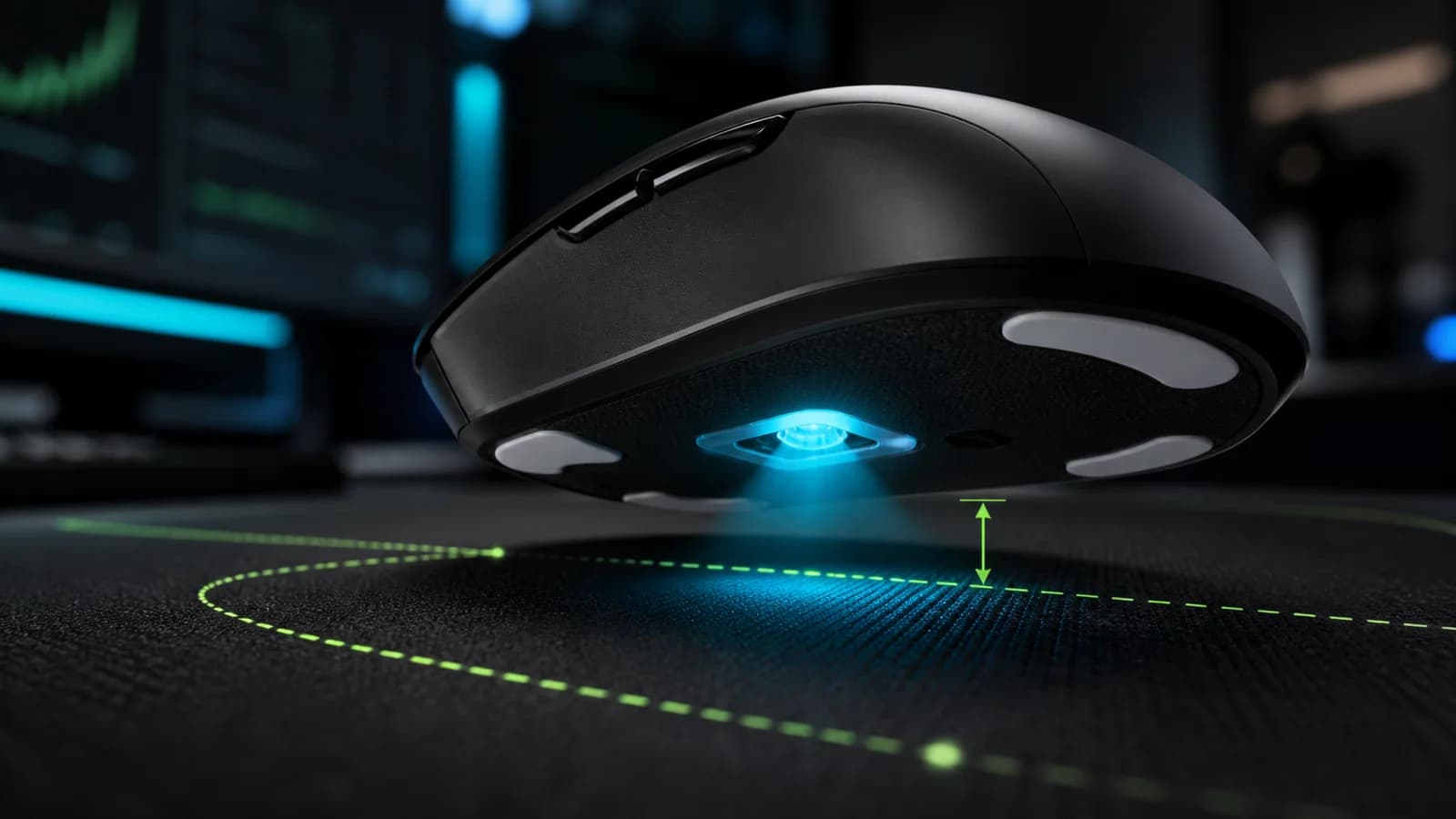
Angle Snapping, Motion Sync y Lift-Off Distance aparecen cada vez más en el software de los mouse gamer. Los nombres suenan técnicos, pero modifican aspectos muy concretos del movimiento: si el mouse corrige tu trayectoria, cuándo entrega cada lectura al PC y a qué altura deja de registrar cuando lo levantas.
Ninguna de estas funciones convierte automáticamente un mouse en “más preciso”. Bien configuradas pueden mejorar la consistencia; mal entendidas pueden hacer que el aim se sienta extraño, que el cursor se mueva al reposicionar o que el sensor deje de leer sobre determinado mousepad.
Esta guía explica qué hace cada ajuste, cuándo activarlo y cómo probarlo en condiciones reales.
Respuesta rápida: configuración recomendada
Para empezar en FPS competitivo:
| Ajuste | Configuración inicial | Motivo |
|---|---|---|
| Angle Snapping | Desactivado | Conserva el movimiento natural de la mano |
| Motion Sync | Activado o valor predeterminado | Puede entregar un tracking temporalmente más uniforme |
| Lift-Off Distance | Baja, si el tracking sigue estable | Reduce movimiento al levantar y reposicionar |
Para productividad o dibujo técnico, Angle Snapping puede ser útil si necesitas líneas horizontales o verticales más rectas. Motion Sync depende de la implementación del mouse, y la LOD siempre debe probarse con el mousepad y los skates reales.
Tabla comparativa
| Tecnología | Qué modifica | Beneficio potencial | Riesgo o costo potencial |
|---|---|---|---|
| Angle Snapping | La trayectoria reportada | Líneas más rectas | Corrige movimientos que sí querías realizar |
| Motion Sync | El momento en que se entregan los datos | Intervalos de tracking más consistentes | Posible costo temporal mínimo según implementación |
| Lift-Off Distance | Altura a la que el sensor deja de rastrear | Menos movimiento al reposicionar | Si queda demasiado baja, puede perder tracking |
Qué es Angle Snapping
Angle Snapping —también llamado prediction o corrección de ángulo— es un procesamiento que intenta reconocer una trayectoria casi recta y suavizar pequeñas desviaciones.
Imagina que mueves el mouse horizontalmente. Tu mano nunca dibuja una línea matemática perfecta: produce pequeñas variaciones hacia arriba y abajo. Con Angle Snapping activado, el firmware puede reducir esas variaciones y reportar una línea más recta.
Eso puede verse limpio en una prueba de dibujo, pero no significa que el sensor sea más exacto. El sistema está modificando parte de la información original.
Qué se siente al jugar
En un FPS, tu objetivo rara vez se mueve en una línea perfectamente horizontal. Cuando haces un microajuste hacia una cabeza, controlas recoil o corriges una diagonal, necesitas que el cursor reproduzca la trayectoria real.
Con una corrección agresiva pueden aparecer estas sensaciones:
- El crosshair parece resistirse a pequeñas diagonales.
- Los flicks terminan alineados de forma poco natural.
- El control de recoil se siente menos directo.
- El tracking parece estable en horizontal, pero torpe al cambiar de altura.
- Los círculos rápidos se deforman o presentan segmentos rectos.
¿Cuándo puede servir?
Angle Snapping puede ser útil en tareas donde una línea recta es el resultado deseado:
- Dibujo técnico básico.
- Diagramas y trazados horizontales.
- Navegación con movimientos muy guiados.
- Casos de accesibilidad donde una trayectoria estabilizada ayuda al usuario.
Para Valorant, CS2, Apex Legends, Fortnite y otros shooters, la recomendación general es dejarlo desactivado.
Cómo detectar Angle Snapping
Puedes hacer una prueba simple, aunque no reemplaza una medición técnica:
- Mantén DPI y sensibilidad constantes.
- Abre una aplicación de dibujo sin suavizado de trazo.
- Dibuja varias líneas horizontales rápidas a mano alzada.
- Dibuja círculos y diagonales continuas.
- Repite con Angle Snapping activado y desactivado, si el software lo permite.
Una trayectoria humana normal presenta pequeñas irregularidades. Si las líneas quedan artificialmente rectas o los círculos muestran segmentos planos, puede existir corrección de ángulo.
No confundas Angle Snapping con:
- Estabilización propia del programa de dibujo.
- Aceleración del sistema operativo.
- Resolución baja de la aplicación.
- Una prueba realizada a DPI extremadamente bajo.
Qué es Motion Sync
El sensor captura movimiento en sus propios intervalos y el mouse reporta información al computador según su polling rate. Esos dos ritmos no siempre coinciden exactamente.
Motion Sync coordina la entrega de los datos del sensor con los momentos en que el PC espera los reportes USB. Fabricantes como Razer y Pulsar describen esta función como una sincronización entre las señales del sensor y los intervalos de lectura del computador.
El objetivo no es aumentar la cantidad de movimiento ni corregir tu trayectoria. Busca que los reportes lleguen con una separación temporal más uniforme.
Motion Sync no es Angle Snapping
Esta diferencia es fundamental:
- Angle Snapping cambia la forma de la trayectoria.
- Motion Sync cambia la sincronización temporal de los reportes.
Motion Sync no debería enderezar líneas, añadir aceleración ni alterar intencionalmente la distancia recorrida.
¿Motion Sync agrega input lag?
La respuesta correcta es: depende de la implementación.
Para sincronizar un dato puede ser necesario esperar al siguiente intervalo de reporte. Eso puede producir una diferencia temporal pequeña. El efecto exacto depende del sensor, el firmware, el polling rate y la forma en que el fabricante implementó la función.
No conviene afirmar que Motion Sync siempre agrega una cantidad fija de latencia ni que siempre es completamente gratuito. Tampoco es correcto asumir que será perceptible durante una partida.
A mayor polling rate, cada intervalo dura menos:
| Polling rate | Intervalo teórico entre reportes |
|---|---|
| 125 Hz | 8 ms |
| 500 Hz | 2 ms |
| 1000 Hz | 1 ms |
| 2000 Hz | 0,5 ms |
| 4000 Hz | 0,25 ms |
| 8000 Hz | 0,125 ms |
Estos valores describen el intervalo teórico, no la latencia total del mouse. Click latency, procesamiento, conexión, sistema y juego también influyen.
¿Conviene activarlo?
En un mouse moderno con una implementación estable, Motion Sync activado es un buen punto de partida. Puede ofrecer reportes temporalmente más uniformes y, en algunos modelos, viene integrado o activado por defecto.
Considera desactivarlo para comparar si:
- El fabricante permite cambiarlo.
- Detectas una sensación extraña de respuesta.
- Buscas la ruta de procesamiento más directa posible.
- Estás diagnosticando stutter o incompatibilidades.
- El modo de máximo rendimiento del mouse recomienda otra configuración.
No cambies Motion Sync junto con DPI, polling rate y sensibilidad. Si modificas cuatro variables, no podrás identificar cuál produjo la diferencia.
Cómo probar Motion Sync correctamente
Motion Sync es difícil de evaluar únicamente “por sensación”. Una partida buena no demuestra que esté funcionando mejor y una derrota tampoco demuestra latencia.
Haz una comparación controlada:
- Fija DPI, sensibilidad y polling rate.
- Usa el mismo puerto USB y modo de conexión.
- Juega una rutina repetible de tracking y microajustes.
- Mantén cada configuración durante varias sesiones.
- Evalúa consistencia, stutter y control, no solo velocidad percibida.
Para medir diferencias pequeñas de timing se necesitan herramientas de captura o análisis de eventos. Un test visual en una web puede servir para detectar irregularidades grandes, pero no demuestra por sí solo una mejora de latencia.
Qué es Lift-Off Distance o LOD
Lift-Off Distance significa distancia de despegue. Es la altura a la que el sensor deja de registrar movimiento cuando levantas el mouse del pad.
Esto importa especialmente para jugadores de sensibilidad baja, que realizan movimientos amplios y deben levantar el mouse para volver al centro del mousepad.
LOD baja
El sensor deja de rastrear a poca altura.
Ventajas:
- Reduce el desplazamiento del crosshair al reposicionar.
- Suele sentirse más controlado con sensibilidad baja.
- Evita que el cursor siga el movimiento de la mano mientras el mouse está levantado.
Posibles problemas:
- Puede perder tracking si el pad no es compatible.
- Skates más gruesos aumentan la distancia física entre sensor y superficie.
- Suciedad o una lente obstruida pueden empeorar la lectura.
LOD alta
El sensor continúa rastreando a mayor altura.
Ventajas:
- Puede mejorar compatibilidad con superficies difíciles.
- Ayuda si skates gruesos o modificaciones alejan el sensor del mousepad.
- Puede resolver cortes de tracking en algunos casos.
Desventajas:
- El crosshair puede moverse mientras reposicionas.
- Puede resultar molesto en low sens y movimientos frecuentes de levantamiento.
Lift-Off Distance no es lo mismo que Landing Distance
La LOD describe cuándo deja de rastrear el sensor al levantarlo. La landing distance describe cuándo vuelve a registrar al acercarlo nuevamente a la superficie.
En algunos mouse ambas distancias no son idénticas y ciertos modelos permiten calibración más avanzada. Para el usuario, esto explica por qué un sensor puede dejar de leer correctamente al subir, pero tardar un poco más o menos en recuperar tracking al apoyarlo.
¿Qué LOD conviene para gaming competitivo?
Empieza con la opción más baja que funcione de forma estable sobre tu superficie.
- LOD baja: recomendable si levantas mucho el mouse y el tracking permanece estable.
- LOD media: buen punto medio si cambiaste skates o el pad genera cortes.
- LOD alta: útil como diagnóstico o para superficies donde los valores bajos no funcionan correctamente.
No elijas “baja” solo porque parece más competitiva. Si el sensor pierde lectura durante movimientos normales, una LOD media es objetivamente mejor para ese setup.
Cómo probar la LOD en casa
Puedes realizar una comparación práctica con láminas o tarjetas delgadas de grosor conocido:
- Coloca el mouse sobre el mousepad.
- Sitúa una lámina delgada bajo la parte delantera y otra bajo la trasera, manteniendo el mouse nivelado.
- Mueve suavemente el mouse y observa si el cursor responde.
- Añade capas de forma progresiva.
- Repite con cada opción de LOD.
La prueba sirve para comparar configuraciones, no para declarar una medición de laboratorio. El grosor de las tarjetas, la inclinación, los skates y la superficie pueden alterar el resultado.
Después valida dentro del juego:
- Realiza un swipe largo.
- Levanta el mouse de forma natural.
- Reposiciónalo al centro.
- Observa si el crosshair se desplaza durante el levantamiento.
- Comprueba que el tracking vuelva inmediatamente al apoyarlo.
Mousepad y skates: por qué cambian el resultado
La LOD no existe aislada del resto del setup. El sensor debe leer textura y contraste desde una distancia determinada.
Pueden afectar el tracking:
- Superficie de tela, híbrida, plástico o vidrio.
- Color y patrón del mousepad.
- Desgaste o suciedad.
- Grosor de los skates.
- Skates instalados sobre los originales.
- Lente del sensor con polvo.
- Inclinación del mouse al levantarlo.
ZOWIE recomienda probar otro nivel de LOD si aparecen problemas después de reemplazar los skates. Es una buena regla general: ante cortes después de una modificación física, revisa la distancia antes de asumir que el sensor falló.
Configuración según tipo de jugador
| Uso | Angle Snapping | Motion Sync | LOD |
|---|---|---|---|
| Valorant o CS2 con low sens | Off | On como punto de partida | Baja estable |
| Apex o Fortnite con tracking | Off | On como punto de partida | Baja o media |
| MOBA y uso mixto | Off | Predeterminado | Baja o media |
| Diseño técnico y líneas rectas | Opcional | Predeterminado | Según superficie |
| Mousepad de vidrio | Off | Probar On/Off | Calibrar según modelo |
| Skates gruesos nuevos | Off | Sin cambio inicial | Media si pierde tracking |
Errores frecuentes
- Activar Angle Snapping pensando que aumenta la precisión del sensor.
- Confundir Motion Sync con suavizado o predicción.
- Afirmar que Motion Sync siempre agrega una latencia fija.
- Elegir la LOD más baja aunque el mouse pierda tracking.
- Cambiar skates y no revisar la distancia al sensor.
- Probar sobre el escritorio y jugar sobre otro mousepad.
- Modificar polling rate, DPI y Motion Sync al mismo tiempo.
- Medir LOD inclinando el mouse de forma diferente en cada intento.
- Confundir aceleración de Windows con procesamiento del sensor.
- Comprar únicamente por el modelo de sensor.
El mismo sensor no garantiza el mismo rendimiento
Dos mouse pueden utilizar un sensor de la misma familia y comportarse de manera diferente. El resultado depende de:
- Firmware.
- Implementación de Motion Sync.
- Posición del sensor dentro de la carcasa.
- Frecuencia de sondeo.
- Conexión inalámbrica.
- Calibración de superficie.
- Skates y altura física.
- Software del fabricante.
Por eso una ficha que solo indica “PAW3395” o “HERO” no cuenta toda la historia. También debes revisar forma, peso, estabilidad inalámbrica, opciones de LOD y calidad del firmware.
Método de prueba durante siete días
Días 1 y 2: configuración base
- Angle Snapping desactivado.
- Motion Sync en el valor predeterminado.
- LOD baja o predeterminada.
- DPI, polling rate y sensibilidad sin cambios.
Registra cortes, movimientos al levantar y sensación de tracking.
Días 3 y 4: Motion Sync
Si tu mouse permite modificarlo, compara activado y desactivado sin tocar otras variables. Usa la misma rutina y duración.
Días 5 y 6: LOD
Prueba reposicionamientos largos y verifica que el sensor deje de leer al levantar, pero recupere tracking al apoyarlo.
Día 7: decisión
Elige la configuración que entregue menos errores repetidos. No decidas solo por cuál se sintió “más rápida” durante cinco minutos.
| Variable | Señal de configuración correcta |
|---|---|
| Angle Snapping | Diagonales y microajustes naturales |
| Motion Sync | Tracking uniforme sin sensación problemática |
| LOD | No mueve el crosshair al levantar y no pierde lectura al apoyar |
Preguntas frecuentes
¿Conviene activar Angle Snapping?
Para shooters competitivos, normalmente no. Desactivarlo permite que el movimiento refleje mejor la trayectoria real de tu mano. Puede servir para tareas donde buscas líneas deliberadamente rectas.
¿Motion Sync mejora el aim?
No mejora tu técnica. Puede hacer más uniforme la sincronización temporal de los reportes del sensor. Su impacto depende del mouse, firmware y polling rate.
¿Motion Sync aumenta la latencia?
Puede existir un costo temporal pequeño según la implementación. No hay un valor universal aplicable a todos los mouse, y la diferencia puede ser imperceptible en uso real.
¿Qué LOD debo usar?
La más baja que mantenga tracking estable con tu mousepad y skates. Si aparecen cortes, prueba una opción media antes de concluir que existe una falla.
¿Cambiar skates afecta la LOD?
Sí. Unos skates más gruesos aumentan la distancia entre el sensor y el pad. Esto puede exigir una LOD media o una nueva calibración.
¿Una LOD baja mejora la precisión?
No cambia la precisión mientras el mouse está apoyado. Reduce principalmente el movimiento no deseado durante el levantamiento y reposicionamiento.
¿Necesito estas opciones para tener un buen mouse?
No necesariamente. Un mouse puede ofrecer tracking excelente con valores bien configurados de fábrica. Las opciones son útiles para adaptar el comportamiento a diferentes superficies y preferencias.
Conclusión
Angle Snapping, Motion Sync y Lift-Off Distance controlan partes distintas del seguimiento del mouse. Angle Snapping modifica la trayectoria; Motion Sync coordina el momento de los reportes; la LOD determina a qué altura el sensor deja de leer.
Para FPS competitivo, comienza con Angle Snapping desactivado, Motion Sync en su configuración predeterminada o activado y la LOD más baja que permanezca estable. Después cambia una sola variable y prueba con el mismo mousepad, DPI y polling rate.
La configuración correcta no es la que acumula más tecnologías activadas. Es la que reproduce tu movimiento sin correcciones inesperadas, mantiene un tracking uniforme y permite reposicionar el mouse sin mover el crosshair.
En SaintGeek puedes comparar mouse gamer y combos gamer disponibles en Chile. Antes de elegir, revisa forma, peso, conexión y firmware además del nombre del sensor.
Lecturas relacionadas
Fuente preferida en Google
¿Te sirvió esta guía?
Agrega SaintGeek como fuente preferida para que Google pueda destacar más de nuestro contenido cuando sea relevante.
Puedes cambiarlo cuando quieras.
Herramientas gratis
Prueba tu setup antes de cambiar hardware
¿Buscas un teclado mecánico gamer en Chile?
Compara formatos 60%, 65%, TKL y full size en un solo catálogo con stock local, despacho rápido y soporte directo.
Artículos relacionados
SaintGeek CL
Mejores mousepads para low sens en CS2: guía competitiva 2026
Mejores mousepads para low sens en CS2: guía competitiva 2026
#mouse gamer · #cs2 · #gaming 2026
Debounce time: qué es y cómo afecta el click
#mouse gamer · #chile · #switches
SaintGeek CL
Polling rate 1000 vs 4000 vs 8000 Hz: comparativa gamer 2026
Polling rate 1000 vs 4000 vs 8000 Hz: comparativa gamer 2026
#mouse gamer · #gaming 2026 · #chile
SaintGeek CL
Overwatch 2: mouse para tracking y flick: guía competitiva 2026
Overwatch 2: mouse para tracking y flick: guía competitiva 2026
#mouse gamer · #overwatch 2 · #gaming 2026