Sensibilidad en Apex: prueba movimiento, tracking y ADS
Ajusta la sensibilidad de Apex con ejercicios de tracking, giros y ADS. Incluye un ejemplo numérico y una ficha para comparar tus resultados.
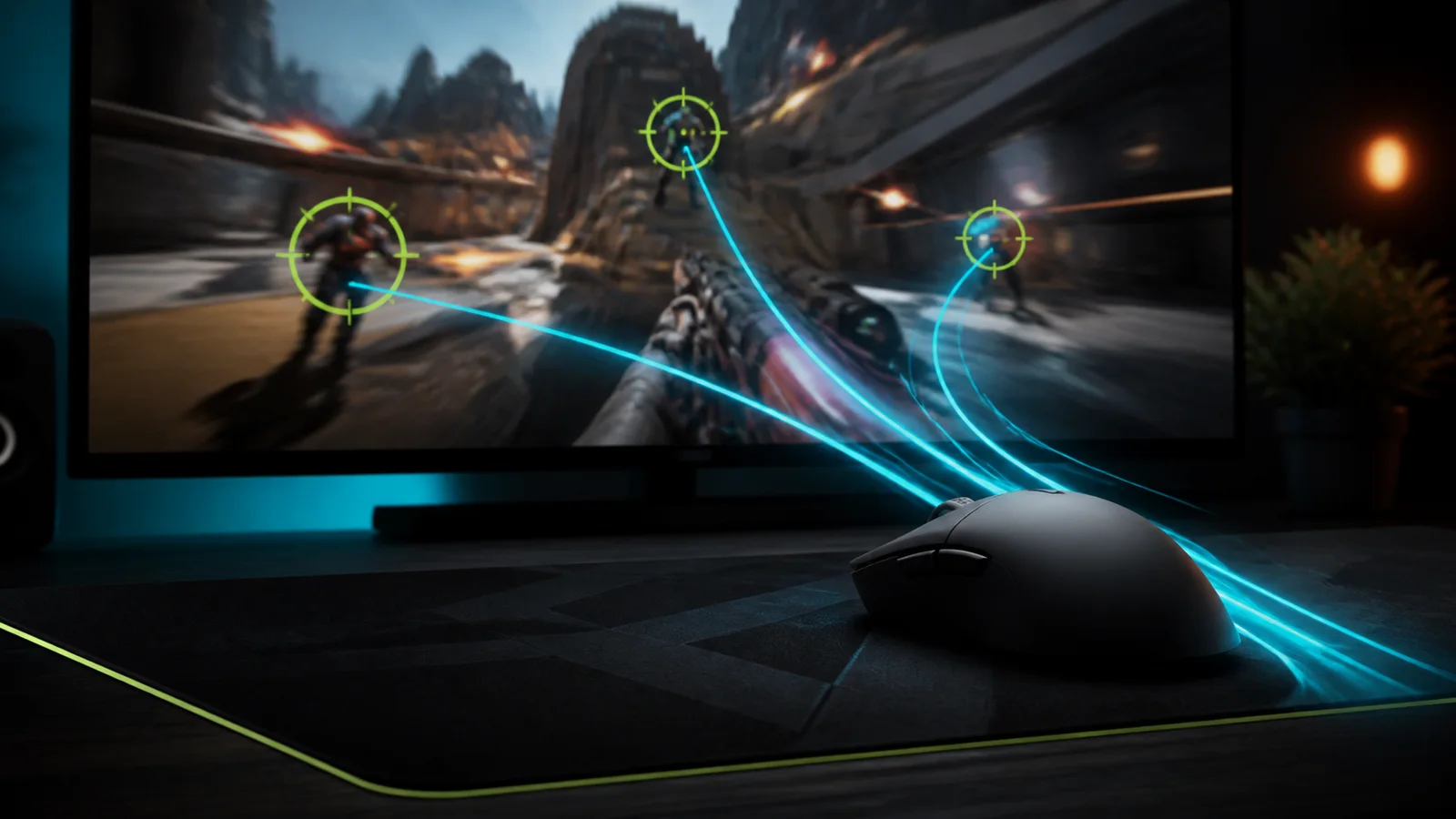
En Apex necesitas seguir objetivos durante varios instantes, reaccionar a cambios de dirección y girar sin quedarte sin mousepad. Una sensibilidad útil permite combinar esas tareas. El objetivo de esta guía es encontrar una base que puedas repetir y ajustar después las miras que realmente utilizas.
La sensibilidad regula el giro de cámara por movimiento del mouse. Subirla no aumenta directamente la velocidad de desplazamiento de tu leyenda ni resuelve por sí sola una secuencia de movimiento. Por eso conviene separar recorrido del mouse, controles del teclado y coordinación entre ambos.
Guarda los datos que explican cómo se siente tu cámara
Antes de cambiar algo, anota DPI, sensibilidad general, multiplicador ADS, ajustes por óptica si están activados y campo de visión. Añade el perfil del software del mouse y desactiva cualquier cambio automático de perfil que no quieras durante la prueba, si tu aplicación lo permite.
EA sitúa los ajustes de mouse y teclado en su pestaña correspondiente y explica la relación entre DPI y sensibilidad. Su guía distingue estas opciones de las de mando: una recomendación “4-3” para control no representa dos valores que puedas trasladar al mouse.
Haz una captura de la configuración. Si después comparas varios valores, podrás regresar a una base concreta en lugar de intentar reconstruirla de memoria. Mantén resolución, campo de visión, superficie y posición del teclado durante la sesión.
Usa eDPI como registro y cm/360 como comprobación
Dentro de Apex, puedes registrar eDPI = DPI × sensibilidad general. Por ejemplo, 800 DPI y sensibilidad 1,5 dan 1200 eDPI. Con 1600 DPI y sensibilidad 0,75 obtienes el mismo producto. Son equivalencias nominales de la sensibilidad general; no definen un ajuste óptimo ni describen por completo ADS.
Para comprobar el recorrido físico, apunta a una referencia, marca dónde empieza el mouse y desplázalo horizontalmente hasta completar una vuelta. Mide cuánto avanzó el sensor sobre la superficie. Si no tienes espacio para la vuelta, mide media vuelta con una referencia adecuada y duplica el recorrido como estimación. Repite la medición para reducir el error de alineación.
Ejemplo ilustrativo: si mides 36 cm por vuelta, media vuelta requiere aproximadamente 18 cm desde el punto inicial. Eso no significa que cualquier mousepad de 36 cm sea suficiente: importa dónde apoyas normalmente el mouse y cuánto espacio libre queda a cada lado. La guía de conversión entre juegos explica cómo conservar una referencia física al cambiar de título.
Prueba 1: seguimiento sin disparar
En el campo de tiro, elige una referencia que puedas observar con claridad y condiciones que puedas repetir. Empieza quieto y sigue un objetivo móvil, si la configuración de práctica lo permite. Después mantén la mira sobre una referencia mientras te desplazas lateralmente. Estas dos tareas ayudan a distinguir el seguimiento del objetivo de la compensación por tu propio movimiento.
Para una primera comparación puedes hacer tres tandas de unos veinte segundos, con una pausa breve entre ellas. Es una propuesta de ejercicio, no una prueba estandarizada. Anota qué ocurre:
- Si cruzas constantemente de un lado al otro del objetivo, reduce la velocidad de tu corrección y observa si logras estabilizarla.
- Si el mouse llega al borde mientras sigues, revisa recorrido y recolocación.
- Si apuntas bien quieto y pierdes la referencia al desplazarte, practica esa combinación antes de atribuir todo a la sensibilidad.
Al principio evita disparar: así no añades retroceso, recarga ni impacto de las balas a una prueba de movimiento de cámara. Cuando el patrón resulte reconocible, repite con el arma que utilizas y distingue qué dificultad aparece al empezar a disparar.
Prueba 2: giro y regreso al objetivo
Coloca el mouse en tu posición habitual y elige dos referencias separadas. Gira hacia la segunda, detente y vuelve a la primera. Incluye desplazamientos hacia ambos lados: si solo practicas hacia tu lado cómodo, puedes pasar por alto una limitación del escritorio.
Observa si terminas empujando el teclado, estirando el cable o apretando más el mouse para frenarlo. Un choque físico tiene una solución diferente de una corrección excesiva. Despeja primero el recorrido y repite. Si todavía necesitas un giro más amplio dentro del espacio disponible, prueba un aumento pequeño de sensibilidad y vuelve al ejercicio de seguimiento.
El equilibrio aparece al comparar ambas tareas. Un ajuste que facilita mucho el giro pero vuelve incontrolables tus correcciones cortas merece otra revisión. No elijas exclusivamente por la prueba que mejor salió.
Haz un cambio pequeño y registra qué ganas y qué pierdes
Supongamos que utilizas 800 DPI y sensibilidad 1,50. Para explorar una reducción podrías probar 1,40 manteniendo el resto. Es una comparación ilustrativa: el cambio baja la sensibilidad nominal cerca de un 6,7% y requiere aproximadamente un 7,1% más de recorrido para el mismo giro.
| Dato | Base | Alternativa del ejemplo |
|---|---|---|
| DPI | 800 | 800 |
| Sensibilidad | 1,50 | 1,40 |
| eDPI | 1200 | 1120 |
| Seguimiento | Anotar el patrón observado | Repetir la misma tarea |
| Giros | Anotar choques o recolocaciones | Comprobar si aumentan |
| Decisión | Referencia guardada | Conservar solo si aporta al conjunto |
Haz una secuencia base-alternativa-base. Volver al primer ajuste ayuda a reconocer si la diferencia vino del cambio o de familiarizarte con el ejercicio. Una sesión orienta la decisión; varias sesiones de uso permiten comprobar si la preferencia se mantiene.
Ajusta ADS después de resolver la cámara general
ADS es apuntar a través de la mira. El zoom cambia la presentación visual, por lo que una cámara cómoda sin apuntar no garantiza la misma sensación con cada óptica. Usa una sola arma y óptica, a una distancia repetible, antes de comparar otra.
Si el problema aparece únicamente al usar una mira concreta, registra ese caso. Revisa los ajustes ADS y por óptica disponibles en tu versión sin modificar inmediatamente la sensibilidad general. Cambia uno, repite y vuelve a comprobar la transición entre apuntado normal y ADS.
Una cifra igual en dos ópticas no demuestra que la experiencia visual sea idéntica. Tampoco conviene copiar todas las excepciones de otro jugador: empieza con las miras que usas y conserva una razón para cada ajuste distinto.
Integra movimiento y botones al final
Cuando la cámara ya resulte controlable, practica desplazarte, apuntar y activar una acción frecuente. Si pierdes dirección al pulsar una habilidad, mira qué dedo abandona el movimiento. EA explica cómo remapear las entradas de Apex; un cambio de asignación puede resolver ese conflicto sin tocar sensibilidad.
Prueba el cambio en una secuencia completa y verifica que no duplique otra acción. Para comparar exigencias entre títulos, revisa Apex frente a Valorant y adaptación entre Valorant, Apex y Fortnite.
Si estás evaluando otro mouse, lleva contigo esta referencia: recorrido, botones necesarios y problema físico que quieres resolver. Así podrás distinguir la adaptación a una forma nueva de un cambio accidental en la configuración.
Preguntas frecuentes
¿Hay una mejor sensibilidad universal para Apex?
No. Debes relacionar seguimiento, giros, ADS y superficie disponible. Una recomendación numérica no sustituye comprobar esos usos.
¿La sensibilidad cambia la velocidad de movimiento?
Cambia el giro de cámara por movimiento del mouse. No modifica directamente la velocidad de desplazamiento de la leyenda.
¿Qué significa eDPI aquí?
DPI multiplicado por la sensibilidad general del juego. Sirve para comparar configuraciones de Apex, no como conversión universal entre títulos.
¿Cuándo ajusto ADS?
Después de tener una base general controlable. Si el problema aparece solo con una mira, revisa esa situación antes de cambiar toda la sensibilidad.
Revisado el 6 de noviembre de 2026.
Fuente preferida en Google
¿Te sirvió esta guía?
Agrega SaintGeek como fuente preferida para que Google pueda destacar más de nuestro contenido cuando sea relevante.
Puedes cambiarlo cuando quieras.
Herramientas gratis
Prueba tu setup antes de cambiar hardware
¿Buscas un teclado mecánico gamer en Chile?
Compara formatos 60%, 65%, TKL y full size en un solo catálogo con stock local, despacho rápido y soporte directo.
Artículos relacionados
Optimiza tu teclado para FPS: registro, perfiles y actuación
#FPS · #teclados mecánicos · #latencia

Mouse asimétrico, simétrico y ambidiestro: qué cambia al usarlo
#mouse gamer · #chile · #ergonomía
RGB en el mouse gamer: indicadores útiles y decoración
#mouse gamer · #chile · #rgb
SaintGeek CL
Qué grip usas: palm, claw, fingertip y elección del mouse
Qué grip usas: palm, claw, fingertip y elección del mouse
#mouse gamer · #gaming 2026 · #chile