Convertir sensibilidad entre juegos: método con cm/360
Traslada una sensibilidad midiendo el giro físico, verifica el resultado del conversor y ajusta zoom y campo de visión por separado.
SaintGeek CL
Convertir sensibilidad entre juegos: método con cm/360
Para trasladar tu sensibilidad entre juegos, empieza por conservar el recorrido físico de un giro y compruébalo dentro del título de destino. Copiar la cifra del menú o el eDPI no garantiza equivalencia. Una conversión es una base medible; no promete que dos juegos se sientan idénticos.
Decide qué quieres conservar
Puedes priorizar el giro angular por centímetro o la respuesta aparente al mover la mira dentro de la pantalla. Con campos de visión diferentes no debes asumir que ambos criterios coinciden.
Esta guía usa cm/360: el recorrido del mouse para una vuelta completa. Si aún estás eligiendo ese recorrido, consulta sensibilidad baja frente a alta. Aimlabs documenta esta comprobación y advierte que el DPI debe introducirse manualmente en su sistema. Configuración y conversión de sensibilidad.
Empieza sin zoom. Después trata cada óptica o modo de apuntado como una comprobación separada. Esto permite identificar si una diferencia pertenece a la cámara normal o únicamente a ADS.
Prepara una ficha de origen
| Dato | Por qué registrarlo |
|---|---|
| Juego y modo | Identifica la escala de sensibilidad utilizada. |
| DPI activo | Puede variar si el software cambia de perfil. |
| Sensibilidad | Conserva el valor original para volver atrás. |
| Campo de visión y relación de aspecto | Ayudan a explicar diferencias visuales. |
| ADS o zoom | Evita mezclar dos modos distintos. |
| Aceleración, si existe | Puede impedir que haya un único recorrido por giro. |
No cambies resolución, mousepad ni polling durante la conversión. Son variables adicionales que dificultan interpretar lo que observas, aunque no todas cambien directamente el giro.
Mide la referencia física
En una zona segura de práctica, alinea la cámara con una referencia estrecha y fácil de reconocer. Marca la posición de un punto fijo de la carcasa sobre una regla o cinta colocada junto al pad, sin interferir con el sensor.
Desplaza el mouse horizontalmente hasta completar una vuelta. Evita levantarlo o rotarlo durante la medición. Repite y anota la dispersión: una diferencia pequeña entre intentos puede ser error de alineación.
Si no cabe una vuelta, mide 180° y duplica la distancia. También duplicas el error de esa lectura, así que el resultado sigue siendo aproximado. Cuando la cámara tiene límites, utiliza un ángulo menor que puedas identificar de forma fiable.
Usa el conversor y valida en el destino
Introduce juego de origen, sensibilidad y DPI; selecciona destino y su DPI. Revisa qué método ofrece la herramienta. No confundas una conversión de giro con otra que priorice una distancia de pantalla.
Luego introduce el resultado en el juego de destino y repite la medición. Si no coincide, confirma primero el perfil activo, el modo de cámara y si el conversor contempla la versión del juego. La calculadora DPI de SaintGeek compensa DPI dentro de la misma escala; no sustituye este paso entre motores.
Corrige por proporción cuando la escala lo permita
Si el destino aplica sensibilidad lineal y no hay aceleración, puedes ajustar a partir del recorrido observado:
Sensibilidad nueva = sensibilidad actual × cm/360 medidos ÷ cm/360 deseados.
Ejemplo: quieres 40 cm/360, pero con sensibilidad 2,00 mides 50 cm/360. Calcula 2,00 × 50 ÷ 40 = 2,50. Aumentar la sensibilidad reduce el recorrido necesario. Es una cuenta ilustrativa, no un factor específico de un juego.
Vuelve a medir. No uses esta fórmula directamente sobre deslizadores no lineales ni sobre valores con una curva de aceleración desconocida. Si recorridos iguales a velocidades diferentes producen giros distintos, revisa esa condición antes de seguir calculando.
Revisa zoom, FOV y cursor por separado
Igualar cm/360 conserva una relación angular, no el tamaño de los objetivos en pantalla. Prueba después seguimiento y correcciones en la vista normal; ajusta ADS sin asumir que «1,00» significa lo mismo en ambos juegos.
El cursor del escritorio es otro contexto. Microsoft documenta que Raw Input no recibe el ajuste de velocidad del Panel de control, de modo que esa opción no debe usarse como conversor de una cámara que trabaja con Raw Input. Referencia RAWMOUSE.
La organización de perfiles por juego ayuda a conservar los ajustes del dispositivo separados de los de cada título.
Guarda el resultado junto con su método: por ejemplo, «giro normal medido; zoom pendiente». Así no confundes una conversión parcial con un perfil completo. Si el resultado medido no resulta cómodo en el nuevo juego, puedes modificarlo: la equivalencia es una referencia para decidir, no un requisito para aprender.
Preguntas frecuentes
¿Puedo copiar el eDPI de un juego a otro?
No directamente. La sensibilidad de cada juego puede usar otra escala; el producto por DPI no elimina esa diferencia.
¿Igualar cm/360 hace que dos juegos se sientan iguales?
No necesariamente. Conserva el recorrido angular, pero el campo de visión, el zoom y las situaciones de juego también influyen en la sensación.
¿Qué hago si el conversor no coincide con la medición?
Comprueba DPI activo, perfil, modo de cámara y aceleración. Repite la medición antes de ajustar el valor calculado.
¿La conversión de cámara normal incluye el zoom?
No debes asumirlo. Comprueba cada modo ADS u óptica y revisa qué criterio usa el juego para su multiplicador.
Revisado el 26 de octubre de 2026. Las fuentes se enlazan junto a las explicaciones técnicas; los ejemplos numéricos son ilustrativos y las pruebas propuestas son criterios editoriales, no mediciones de laboratorio propias.
Fuente preferida en Google
¿Te sirvió esta guía?
Agrega SaintGeek como fuente preferida para que Google pueda destacar más de nuestro contenido cuando sea relevante.
Puedes cambiarlo cuando quieras.
Herramientas gratis
Prueba tu setup antes de cambiar hardware
¿Buscas un teclado mecánico gamer en Chile?
Compara formatos 60%, 65%, TKL y full size en un solo catálogo con stock local, despacho rápido y soporte directo.
Artículos relacionados

Probar mouse en tienda: alcance, controles y límites de la prueba
#mouse gamer · #chile · #compras
Mouse inalámbrico en PS5 y Xbox: verificar modo y soporte
#mouse gamer · #chile · #inalámbrico
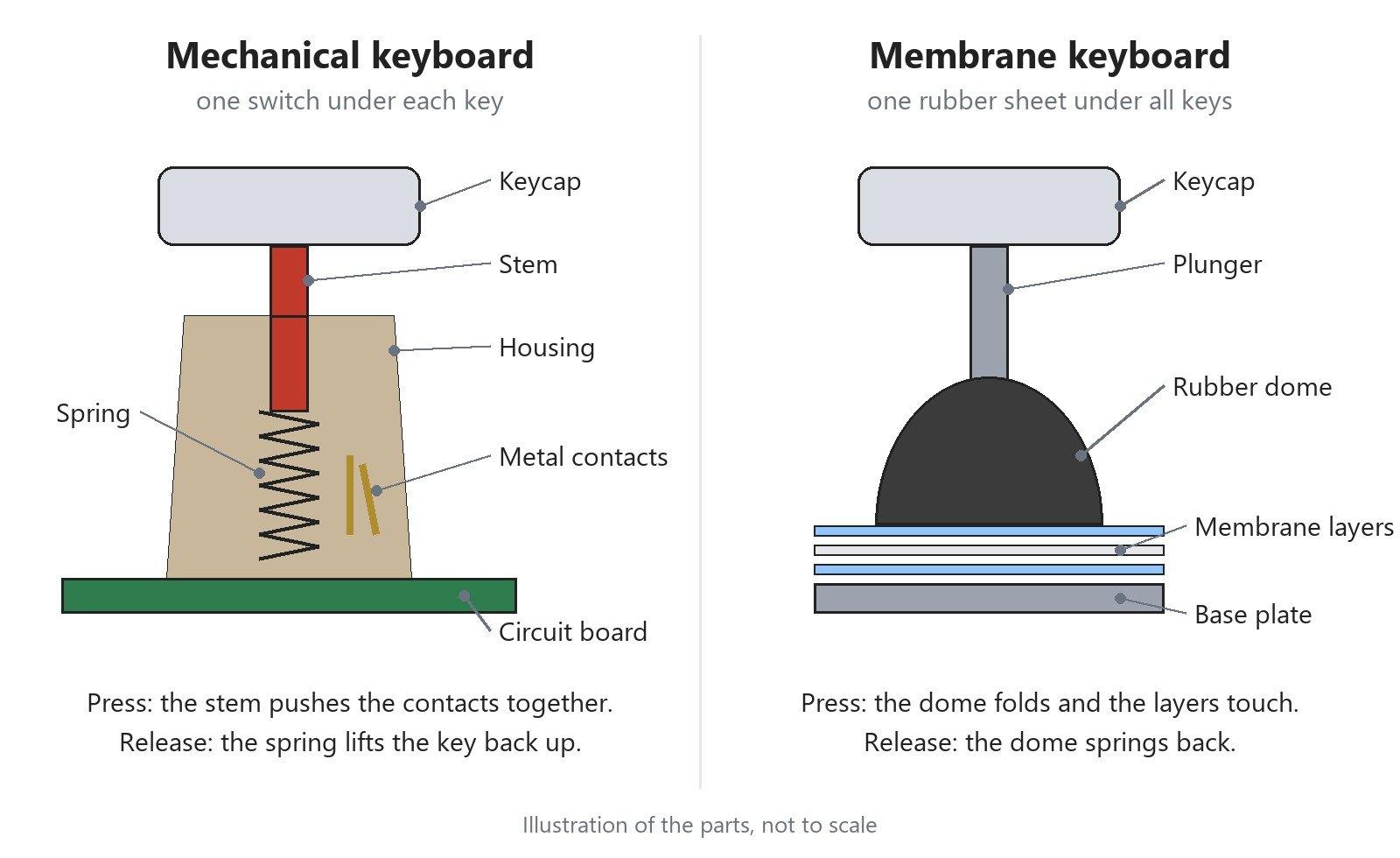
Teclado mecánico vs. membrana: funcionamiento, ventajas y elección
#teclados mecánicos · #membrana · #gaming
SaintGeek CL
Teclado y mouse para empezar en FPS: cómo elegir tu combo
Teclado y mouse para empezar en FPS: cómo elegir tu combo
#setup gamer · #gaming 2026 · #chile