Battlefield 6: periféricos para tus controles de infantería y vehículos
Prioriza controles, comunicación y espacio en Battlefield 6. Comprueba perfiles de infantería y vehículos antes de comprar periféricos nuevos.
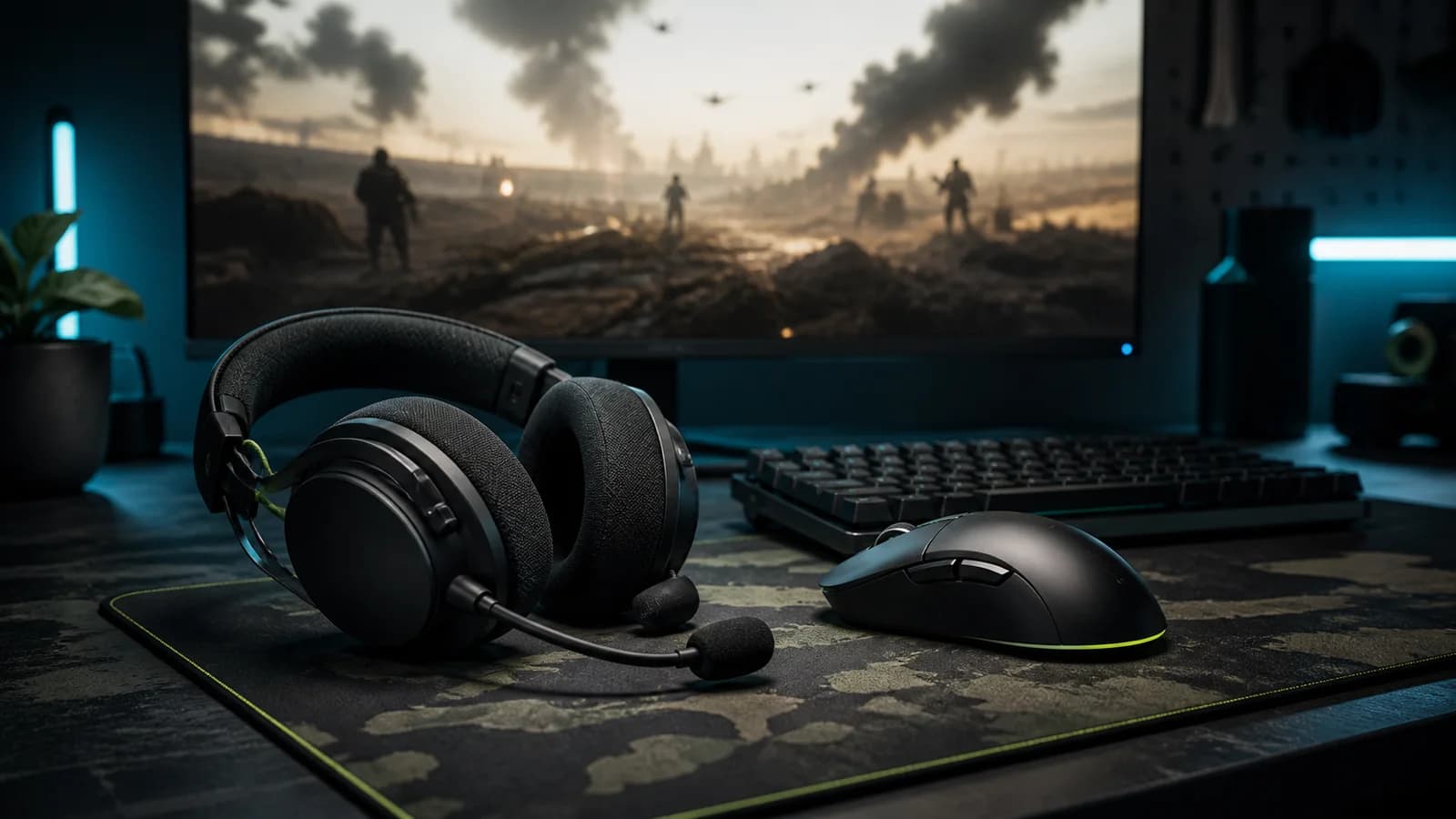
En Battlefield 6 puedes sentir cómodo el mouse a pie y perder el control al subirte a un vehículo. También puedes acertar tus disparos, pero dejar de moverte cada vez que intentas comunicar una posición. Son dificultades diferentes: antes de comprar, conviene reconocer qué acción falla y en qué contexto.
Esta guía propone una revisión de infantería, vehículos y comunicación. Los ejemplos de teclas son distribuciones hipotéticas para probar, no controles predeterminados ni una configuración competitiva universal. El objetivo es terminar con una decisión concreta: conservar el equipo, cambiar una asignación o reemplazar la pieza que limita una acción.
Haz tres listas antes de tocar la sensibilidad
Anota qué necesitas ejecutar sin mirar el teclado. Para infantería incluye movimiento, apuntado, cambio de arma, equipamiento y comunicación. Para vehículos agrega conducción, cámara, acción secundaria y salida. La tercera lista corresponde a voz y marcación mientras haces las anteriores.
EA documenta remapeo de infantería, vehículos e interfaz en sus recursos de accesibilidad de Battlefield 6. La guía oficial de vehículos confirma asignaciones propias para mouse y teclado y ajustes por categoría de vehículo. Revisa el contexto que estás editando: cambiar una tecla a pie no demuestra que haya cambiado dentro de un tanque.
| Situación que te cuesta | Primera comprobación | Resultado que buscas |
|---|---|---|
| Girar hacia una amenaza a pie | Recorrido libre y sensibilidad de infantería | Completar el giro sin chocar con el teclado |
| Mirar o apuntar desde un vehículo | Configuración de esa categoría y puesto | Respuesta predecible sin alterar la base a pie |
| Marcar mientras te desplazas | Dedo que ejecuta ambas acciones | Comunicar manteniendo la dirección |
| Usar equipamiento y volver al arma | Acceso y orden de las pulsaciones | Volver al combate sin buscar una tecla |
Guarda una captura de tus asignaciones y anota DPI, sensibilidad y modo de conexión. Así podrás volver al punto inicial si una distribución nueva resulta incómoda.
Ejemplo a pie: comunicar sin detener el movimiento
Imagina que utilizas WASD y tienes la marcación en una tecla que alcanzas con el índice. Al desplazarte hacia la derecha, necesitas ese mismo dedo para moverte y comunicar. El síntoma aparece al combinar acciones, aunque cada tecla funcione perfectamente por separado.
Prueba propuesta: asigna temporalmente la marcación a Mouse 4, si el juego reconoce ese botón. Mantén el resto del mapa. En una situación de práctica o de baja presión, desplázate lateralmente, sigue una referencia con la mira y marca. Después repite en la dirección opuesta y durante un giro.
Observa dos cosas: si mantienes el desplazamiento y si la pulsación mueve involuntariamente el mouse. El lateral ayuda cuando libera la mano izquierda sin desarmar el agarre. Si para presionarlo aprietas toda la carcasa y desvías la mira, prueba otra tecla accesible. Trasladar acciones al pulgar también tiene un costo.
Haz después una secuencia con tu equipamiento habitual: seleccionarlo, utilizarlo, recuperar el arma y volver a apuntar. Si el problema es recordar qué llevas seleccionado, simplifica la distribución antes de añadir más botones. La guía de mouse, teclado y audio por juego ayuda a repartir esas tareas entre manos.
En vehículos, distingue conducción, cámara y puesto
Un vehículo agrega movimientos y acciones que no equivalen al giro libre de un soldado. Por eso, una sensación diferente al entrar no basta para culpar al sensor. Empieza por identificar qué estás controlando: dirección de marcha, vista o armamento desde el puesto ocupado.
Prueba primero un vehículo terrestre que uses habitualmente. Repite una ruta sencilla y observa la cámara sin disparar. Luego añade apuntado y una acción secundaria. Si falla la conducción incluso sin mover el mouse, revisar la sensibilidad no resolverá esa parte del problema: comprueba las teclas y el tipo de control seleccionado.
Supongamos que a pie completas un giro cómodo, pero desde el puesto de artillero necesitas recolocar el mouse varias veces para observar alrededor. Conserva la configuración de infantería y compara únicamente el ajuste aplicable a ese puesto, si está disponible. Vuelve después a infantería y confirma que su respuesta sigue siendo reconocible.
Para las asignaciones, un ejemplo sería mantener la salida del vehículo en una tecla deliberada del teclado y reservar un lateral cómodo para una acción frecuente del puesto. Comprueba que no haya conflictos en ese contexto. Una función que puedes activar accidentalmente al apretar el mouse merece otra ubicación, aunque sea fácil de alcanzar.
No copies automáticamente la distribución terrestre al pilotaje. Valida por separado ascenso, dirección, cámara y salida según el vehículo que realmente utilizas. La consistencia útil consiste en recordar cada mapa; no exige que todas las situaciones usen idénticas teclas.
Audio: prueba conversación y comodidad antes de cambiar audífonos
Si no entiendes a tus compañeros, realiza una prueba breve de voz con el mismo programa y dispositivo de la partida. Comprueba selección de micrófono, volumen de recepción y ruido que transmite tu equipo. Acerca o reubica el micrófono antes de subir la ganancia indiscriminadamente.
Ensaya también la tecla de hablar mientras te mueves y apuntas. Por ejemplo, Mouse 5 podría servir para pulsar y hablar si no compite con otro control; si altera el agarre durante el seguimiento, una tecla accesible con la mano izquierda puede resultar mejor. Es una prueba de acceso, no una recomendación de distribución para todos.
Durante una partida, busca un balance que permita entender las comunicaciones sin elevar excesivamente el volumen general. Considera nuevos audífonos cuando hayas identificado un problema concreto de ajuste, micrófono o funcionamiento. La cantidad de efectos anunciados en la caja no demuestra que resolverán ese problema.
Qué compra corresponde a cada resultado
Si el mouse choca con el teclado, mide el recorrido y prueba otra posición antes de reducir el formato. Un teclado compacto aporta cuando el espacio ganado se utiliza y no elimina accesos que necesitas. Si el lateral exige torcer la mano incluso después de reasignar, compara formas y posición de botones.
Si un clic falla en distintos contextos, registra ese comportamiento y revisa conexión y asignación. Si se detiene toda la imagen, evalúa el rendimiento del PC manteniendo estable el perfil del mouse. Comprar un periférico por un síntoma de imagen puede dejar intacta la causa.
Al comparar mouse y teclados, lleva un requisito verificable: «marcar sin soltar movimiento» o «girar sin chocar». La guía de forma, peso y sensor en battle royale aporta pruebas físicas que también puedes adaptar aquí. Si alternas con THE FINALS, repite sus secuencias de gadgets antes de dar por terminado el cambio.
Preguntas frecuentes
¿Debo usar la misma sensibilidad en infantería y vehículos?
No necesitas igualar sus números. Conserva una base cómoda a pie y ajusta cada contexto de vehículo por separado, comprobando cámara, conducción y puesto ocupado.
¿Qué acción conviene llevar a un botón lateral?
Una acción frecuente que libere la mano izquierda sin mover involuntariamente la mira. Prueba marcación o comunicación durante movimiento; si alteran tu agarre, busca otra ubicación.
¿Un teclado pequeño mejora mi juego en Battlefield 6?
Puede ayudar si libera recorrido que realmente necesita el mouse. Antes de comprar, mide el espacio y comprueba que las teclas y capas del modelo cubren tus controles.
¿Cómo sé si el problema es del mouse o del rendimiento?
Observa si falla una entrada concreta o se interrumpe toda la imagen. Repite el botón en otro contexto y compara conexión y perfil antes de atribuir el síntoma al periférico.
Revisado el 6 de noviembre de 2026.
Fuente preferida en Google
¿Te sirvió esta guía?
Agrega SaintGeek como fuente preferida para que Google pueda destacar más de nuestro contenido cuando sea relevante.
Puedes cambiarlo cuando quieras.
Herramientas gratis
Prueba tu setup antes de cambiar hardware
¿Buscas un teclado mecánico gamer en Chile?
Compara formatos 60%, 65%, TKL y full size en un solo catálogo con stock local, despacho rápido y soporte directo.
Artículos relacionados
SaintGeek CL
Reflex, frame time e input lag: qué mide cada uno
Reflex, frame time e input lag: qué mide cada uno
#software gamer · #gaming 2026 · #chile
SaintGeek CL
Razer Synapse 4: configura DPI, botones y perfiles paso a paso
Razer Synapse 4: configura DPI, botones y perfiles paso a paso
#software gamer · #gaming 2026 · #chile
SaintGeek CL
Teclado para Rocket League: combinaciones, switches y pruebas
Teclado para Rocket League: combinaciones, switches y pruebas
#teclado mecanico · #rocket league · #gaming 2026

Tamaño de mouse: cómo elegir según tu mano y agarre
#mouse gamer · #chile