Razer Synapse 4: configura DPI, botones y perfiles paso a paso
Crea perfiles en Synapse 4, configura DPI y botones, vincula juegos y comprueba qué ajustes permanecen en la memoria del mouse sin la aplicación.
SaintGeek CL
Razer Synapse 4: configura DPI, botones y perfiles paso a paso
Synapse 4 resulta útil cuando necesitas configurar una función compatible de tu dispositivo. Empieza por perfiles, DPI y asignaciones que puedas comprobar. Un panel con más opciones no obliga a utilizarlas todas ni garantiza una mejora en el juego.
Confirma producto y función
Descarga desde la página oficial de Synapse 4 y revisa compatibilidad del modelo y sistema operativo. Antes de modificar, anota la referencia actual. No presupongas que dos dispositivos Razer muestran los mismos controles.
| Función | Utilidad concreta | Prueba necesaria |
|---|---|---|
| Perfil | Guardar una configuración identificable | Cambiar y recuperar valores |
| Remapeo | Acercar una acción útil | Pulsar sin perder agarre o movimiento |
| Etapas DPI | Seleccionar una referencia de sensibilidad | Comprobar recorrido y cambio accidental |
| Memoria integrada | Llevar ajustes compatibles | Probar sin Synapse en el otro equipo |
Razer explica cómo crear perfiles de mouse en Synapse 4. La capacidad de asignarlos a memoria depende del producto; comprueba su manual antes de depender de ella.
Crea un perfil que puedas recuperar
El procedimiento documentado por Razer parte de Dashboard: selecciona el mouse, abre el menú de tres puntos y utiliza Add para añadir un perfil. Luego puedes elegir Rename en ese menú para cambiar el nombre. Estos rótulos corresponden a la documentación en inglés; la traducción o ubicación puede cambiar entre versiones.
Usa nombres que describan la función, como «Escritorio-base» y «FPS-prueba». Conserva capturas de los ajustes anteriores antes de modificar el perfil de prueba. El nombre no guarda una copia por sí solo: comprueba que realmente tienes perfiles separados y que puedes alternar entre ellos recuperando sus valores.
Anota también la sensibilidad dentro del juego. El DPI del dispositivo y la sensibilidad del título son controles distintos; guardar uno no conserva automáticamente el otro. Si cambias ambos al mismo tiempo, después será difícil reconocer cuál produjo una diferencia de recorrido.
Haz una configuración mínima comprobable
Crea un perfil con nombre claro. Elige el DPI habitual y revisa cada botón que utilizarás. Si hay asignaciones especiales como cambio temporal de sensibilidad, comprueba cómo se activan y cómo vuelves a la base.
Prueba primero en una aplicación segura y después dentro del juego. Distingue el remapeo del software de la asignación propia del título. La guía de botones laterales ayuda a evitar duplicidades.
Por ejemplo, puedes dejar un lateral como botón de mouse y asignarlo desde el juego, o configurarlo para que envíe una tecla compatible. Elige una ruta y anótala. Si el lateral envía una letra, esa letra podría escribirse en el chat o en un documento. No supongas que la acción queda restringida al juego solo porque la creaste pensando en él.
Revisa además el botón que cambia DPI. Si lo pulsas sin querer al levantar el mouse, puedes estar interpretando un cambio de etapa como un problema de seguimiento. Comprueba qué etapas están activas y qué función tiene ese botón antes de tocar sensor, superficie o sensibilidad.
Comprueba el cambio automático de perfil
Razer documenta la vinculación de juegos con dispositivos y perfiles en Linked Games. Asociar el juego es solo una parte: selecciona también el dispositivo y el perfil que debe utilizar.
Como prueba editorial, abre el juego, verifica una asignación fácil de reconocer y vuelve al escritorio. Repite después de cerrar y abrir el título. Si no cambia como esperabas, revisa la asociación y qué perfil está seleccionado antes de crear nuevas copias. Un lanzador y el ejecutable que abre la partida pueden aparecer como aplicaciones distintas; comprueba cuál estás vinculando.
Guarda y comprueba lo que realmente persiste
Razer documenta que la memoria y soporte de macros varían por modelo. Sal de Synapse desde su opción de salida para comprobar las funciones que necesitas; cerrar solo la ventana puede dejar la aplicación activa. Cuando puedas, repite al conectar el dispositivo a un equipo sin Synapse instalado.
En modelos compatibles, la guía de perfiles muestra un icono de tarjeta de memoria para asignar el perfil al dispositivo. Guardarlo dentro de la aplicación y asignarlo a memoria son pasos diferentes. Verifica por separado DPI, botones y cualquier función especial: que uno persista no demuestra que los demás también lo hagan.
Si necesitas una macro, comprueba tanto su contenido como su modo de reproducción. La guía oficial para asignar macros distingue elegir la secuencia, seleccionar cómo se reproduce y guardar la asignación. Empieza con una prueba sin consecuencias en un documento vacío y consulta las reglas del juego antes de usar automatizaciones allí.
La guía de memoria frente a software separa esas situaciones. Si organizas varios juegos, utiliza perfiles por aplicación en lugar de múltiples copias sin propósito.
Antes de comparar otro mouse, comprueba si la dificultad era un perfil o un remapeo. Añade módulos y efectos cuando tengan una utilidad concreta y deja una referencia sencilla que puedas recuperar tras cualquier prueba.
Preguntas frecuentes
¿Synapse 4 tiene las mismas funciones en todos los modelos?
No. Compatibilidad, controles y memoria dependen del dispositivo. Consulta el soporte específico.
¿Un perfil guardado funciona completo sin Synapse?
No necesariamente. Comprueba qué ajustes admite la memoria del modelo y qué funciones requieren la aplicación activa.
¿Puedo guardar cualquier macro en el mouse?
Depende del modelo. Revisa las indicaciones de Synapse y confirma el comportamiento sin la aplicación.
¿Qué configuro primero?
Un perfil reconocible, DPI de referencia y botones necesarios. Comprueba esa base antes de añadir efectos o automatizaciones.
Revisado el 15 de noviembre de 2026. Los pasos de interfaz se basan en la documentación de Razer; las pruebas propuestas no representan una evaluación de todos sus modelos.
Fuente preferida en Google
¿Te sirvió esta guía?
Agrega SaintGeek como fuente preferida para que Google pueda destacar más de nuestro contenido cuando sea relevante.
Puedes cambiarlo cuando quieras.
Herramientas gratis
Prueba tu setup antes de cambiar hardware
¿Buscas un teclado mecánico gamer en Chile?
Compara formatos 60%, 65%, TKL y full size en un solo catálogo con stock local, despacho rápido y soporte directo.
Artículos relacionados
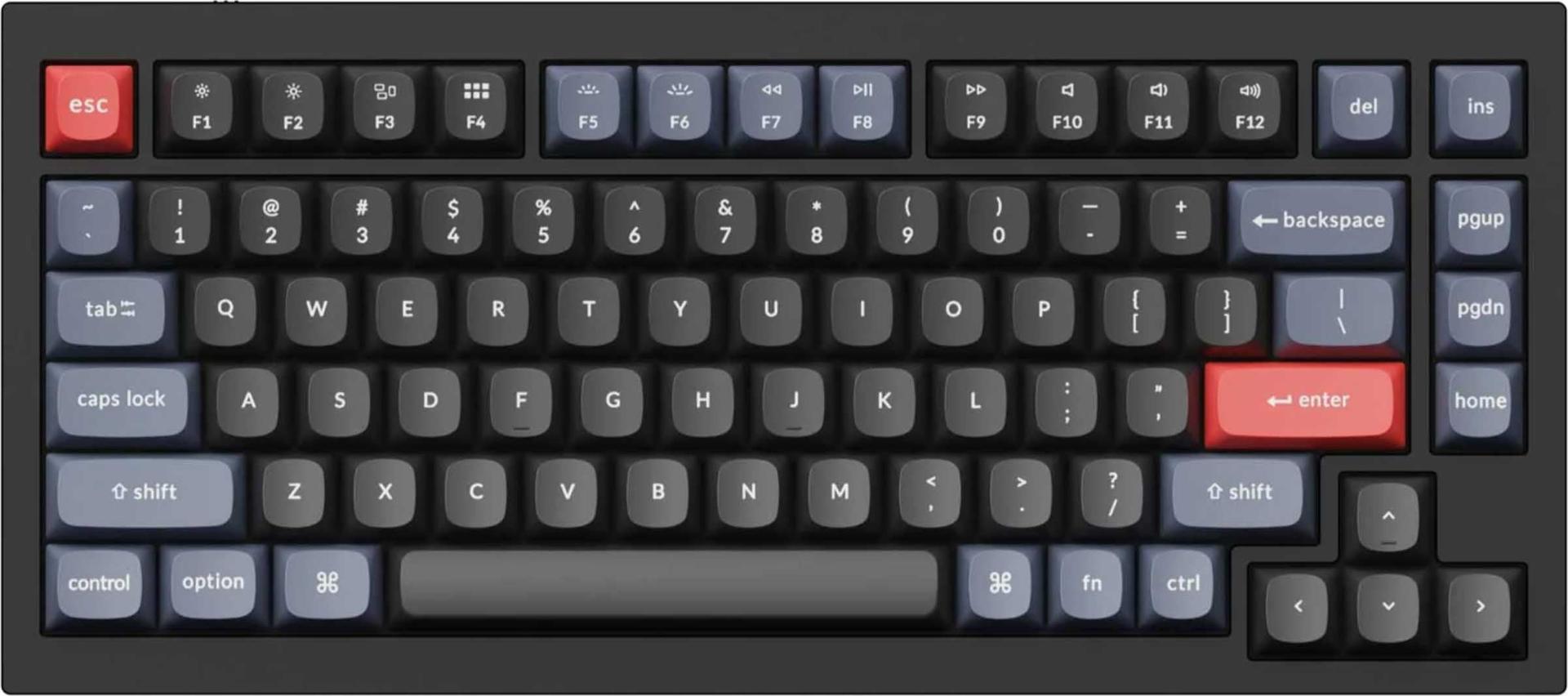
Teclado 75% hot-swap: formato, switches y keycaps compatibles
#75% · #hot-swap · #teclados mecánicos
SaintGeek CL
Switch rojo, brown o speed para shooters: cómo elegir
Switch rojo, brown o speed para shooters: cómo elegir
#teclado mecanico · #gaming 2026 · #chile
SaintGeek CL
Reflex, frame time e input lag: qué mide cada uno
Reflex, frame time e input lag: qué mide cada uno
#software gamer · #gaming 2026 · #chile

Software del mouse: perfiles, memoria y macros sin complicarte
#mouse gamer · #chile · #software