Cómo configurar Logitech G HUB para shooters en 2026: guía completa
Configura Logitech G HUB para shooters: DPI fijo, report rate, perfiles, DPI Shift, botones, memoria integrada y solución de problemas paso a paso.
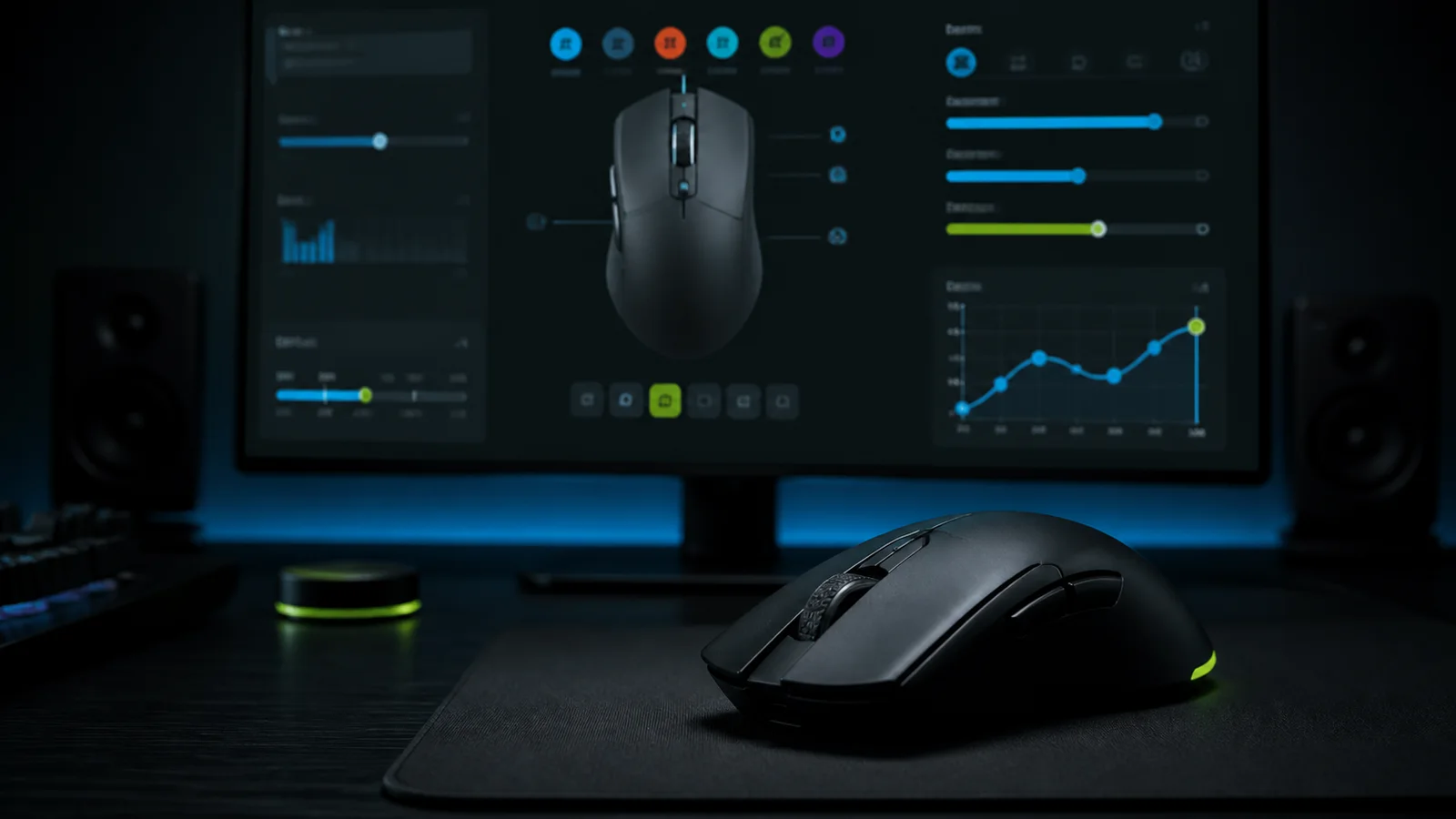
Cómo configurar Logitech G HUB para shooters en 2026
Logitech G HUB puede dejar un mouse listo para ranked o convertirlo en una fuente de inconsistencias. El problema no suele ser la falta de opciones: son los perfiles duplicados, varias etapas de DPI, un botón DPI Shift accidental o configuraciones que cambian al detectar otro ejecutable.
Para shooters, el objetivo es simple: que el mouse tenga el mismo DPI, report rate y botones cada vez que abres el juego. No necesitas un perfil complejo; necesitas uno que puedas comprobar en segundos y que no cambie durante la partida.
Esta guía explica cómo configurar G HUB paso a paso, cuándo usar memoria integrada y cómo resolver los errores más comunes. Los nombres y la ubicación exacta de algunos controles pueden variar según la versión de G HUB y el modelo Logitech G.
Configuración rápida recomendada
| Ajuste | Recomendación inicial |
|---|---|
| DPI | 800 o 1600, un solo nivel |
| Report rate | 1000 Hz si el modelo lo admite |
| DPI Shift | Desactivado o reasignado si no lo usas |
| Botones laterales | Una acción simple por botón |
| Perfil | Uno persistente o perfiles claramente separados |
| Memoria integrada | Activada después de validar el perfil |
| LIGHTSYNC | Fijo, bajo o apagado en inalámbricos |
| Macros de recoil | No usar |
| Integraciones | Solo las necesarias |
Si tu mouse admite 2000, 4000 u 8000 Hz, prueba esos valores después de dejar estable DPI, conexión y FPS. Más frecuencia no siempre significa una mejora perceptible y puede aumentar consumo de batería o carga del sistema.
1. Instalar G HUB de forma segura
Descarga Logitech G HUB desde la página oficial de soporte de Logitech. Evita instaladores alojados en páginas de terceros.
Después de instalar:
- Conecta el mouse mediante su receptor LIGHTSPEED o cable original.
- Abre G HUB y espera a que aparezca el dispositivo.
- Revisa si existe una actualización de firmware.
- Actualiza solo con conexión estable y sin desconectar el periférico.
- Reinicia G HUB si el dispositivo continúa indicando que está descargando recursos.
Antes de configurar, cierra otras suites que puedan administrar el mismo mouse. Dos aplicaciones intentando modificar botones, iluminación o sensibilidad pueden generar resultados impredecibles.
2. Elegir el perfil correcto
G HUB puede trabajar con un perfil de escritorio, detectar juegos y asociar configuraciones a aplicaciones. Eso es útil, pero también es la causa más frecuente de “mi DPI cambió solo”.
Tienes dos estrategias.
Opción A: un perfil persistente para todos los shooters
Conviene si utilizas el mismo DPI y botones en Valorant, CS2, Apex, Fortnite o Battlefield.
Ventajas:
- Menos cambios automáticos.
- Fácil de verificar.
- Menor riesgo de editar el perfil equivocado.
- Misma configuración al cambiar de juego.
Busca el selector de perfil o aplicación y establece tu perfil como persistente si la versión instalada ofrece esa opción.
Opción B: un perfil por juego
Conviene si necesitas asignaciones realmente diferentes. Por ejemplo, un botón para ping en Apex y otro para una habilidad en Valorant.
Para evitar desorden:
- Crea solo los perfiles necesarios.
- Nómbralos con juego y DPI:
VALORANT_800DPI. - Comprueba qué ejecutable activa cada perfil.
- No dupliques el mismo juego varias veces.
- Mantén idéntico el DPI si solo cambian los botones.
Si no puedes explicar por qué un juego necesita su propio perfil, usa uno persistente.
3. Configurar DPI correctamente
En G HUB:
- Selecciona el mouse.
- Abre Sensibilidad (DPI).
- Identifica el valor activo.
- Elimina las etapas que no utilizarás.
- Deja 800 o 1600 DPI como único nivel.
Logitech permite crear y eliminar velocidades de DPI por perfil. Algunos modelos admiten hasta cinco niveles, pero tenerlos disponibles no significa que debas usarlos.
¿800 o 1600 DPI?
Ambos son técnicamente válidos.
| DPI | Ventaja práctica | Consideración |
|---|---|---|
| 800 | Configuración común y fácil de comparar | Cursor más lento en pantallas de alta resolución |
| 1600 | Más cómodo en 1440p/4K y ajuste fino | Debes reducir la sens del juego para conservar cm/360 |
Si duplicas el DPI, divide aproximadamente por dos la sensibilidad del juego para mantener la misma distancia de giro.
Ejemplo:
- 800 DPI × sensibilidad 0,40.
- 1600 DPI × sensibilidad 0,20.
En un mismo juego, ambas combinaciones producen el mismo eDPI.
4. Desactivar etapas de DPI accidentales
Muchos mouse Logitech incluyen botones DPI Up, DPI Down, DPI Cycle o DPI Shift. En un shooter, una pulsación accidental puede hacer que el aim parezca completamente roto.
Soluciones:
- Elimina todos los niveles excepto uno.
- Desasigna DPI Up y DPI Down.
- Reasigna esos botones a una función permitida.
- Si prefieres conservarlos, coloca el mismo valor en todas las etapas como medida temporal.
La mejor solución es dejar una sola etapa y comprobar que el botón ya no modifica el movimiento.
Qué es DPI Shift y cuándo usarlo
DPI Shift cambia temporalmente a otra sensibilidad mientras mantienes presionado el botón asignado. Logitech lo presenta como una forma de pasar rápidamente a precisión baja o giro rápido.
Puede ser útil en:
- Productividad.
- Edición.
- Algunos juegos casuales.
- Casos donde el jugador entrenó deliberadamente dos sensibilidades.
Para shooters competitivos suele ser más consistente desactivarlo. Los juegos ya pueden aplicar sensibilidades distintas al usar ADS u ópticas. Añadir otro cambio físico complica la memoria y aumenta el riesgo de activación involuntaria.
Si el mouse tiene un botón de “sniper” que no utilizas, reasígnalo o desactívalo.
5. Configurar report rate o polling rate
El report rate indica con qué frecuencia el mouse puede enviar información al computador.
| Report rate | Intervalo teórico |
|---|---|
| 125 Hz | 8 ms |
| 250 Hz | 4 ms |
| 500 Hz | 2 ms |
| 1000 Hz | 1 ms |
| 2000 Hz | 0,5 ms |
| 4000 Hz | 0,25 ms |
| 8000 Hz | 0,125 ms |
La recomendación general es 1000 Hz. Es estable, compatible y suficiente para una configuración competitiva sólida.
Cuándo probar 2000, 4000 u 8000 Hz
Solo si:
- Tu mouse y receptor lo soportan.
- El PC mantiene FPS estables.
- El juego funciona correctamente.
- No aparecen stutter o carga excesiva.
- Aceptas menor autonomía inalámbrica.
- Puedes comparar con la misma rutina.
El intervalo teórico no representa la latencia completa. Sensor, firmware, conexión, juego, CPU, pantalla y FPS también intervienen.
No cambies DPI y polling a la vez
Primero fija DPI y sensibilidad. Después compara report rate. Si cambias ambas variables, no sabrás cuál causó la diferencia.
6. Asignar botones laterales sin perder el grip
En la sección Asignaciones, G HUB permite vincular teclas, comandos y funciones a los botones compatibles.
Para shooters, utiliza acciones simples:
- Ping.
- Melee.
- Push-to-talk.
- Habilidad individual.
- Cambio de arma.
- Uso de gadget.
Evita colocar en el mouse acciones que te obliguen a apretar la carcasa durante el aim.
Regla de una acción por pulsación
Una asignación segura reproduce una tecla o función permitida por cada click. No automatiza una secuencia competitiva.
Ejemplos razonables:
- Botón lateral →
Vpara melee. - Botón lateral → tecla de ping.
- Botón lateral → push-to-talk.
Ejemplos que debes evitar:
- Compensación automática de recoil.
- Rapid-fire no permitido.
- Bunny hop automatizado.
- Secuencias completas de habilidades.
- Macros que repiten acciones mientras mantienes el botón.
Las reglas cambian entre juegos. Si existe duda, revisa los términos del título y utiliza asignaciones uno a uno.
7. Memoria integrada: qué es y cuándo activarla
Los modelos compatibles pueden guardar ciertos ajustes en el propio mouse. Así el DPI, report rate y asignaciones admitidas funcionan sin depender de que G HUB esté abierto o instalado en otro PC.
Según Logitech, para activarla:
- Abre G HUB.
- Selecciona el mouse.
- Presiona el icono de engranaje en la esquina superior derecha.
- Cambia On-Board Memory Mode a
ON. - Elige el perfil que deseas guardar en un slot compatible.
Cuando la memoria integrada está activa, G HUB puede bloquear la edición normal del dispositivo. Para modificar el perfil, vuelve a desactivar temporalmente ese modo, realiza los cambios y guárdalos otra vez.
Qué suele guardarse
Depende del modelo, pero normalmente:
- DPI.
- Report rate.
- Asignaciones compatibles.
- Algunos ajustes de iluminación.
- Varios slots en modelos que lo permiten.
Qué puede no guardarse
- Macros complejas.
- Secuencias.
- Funciones dependientes de aplicaciones.
- Integraciones dinámicas.
- Comandos que necesitan G HUB ejecutándose.
Logitech advierte que algunas macros como Repeat While Holding, Toggle o Sequence no funcionan en modo de memoria integrada.
G HUB vs Onboard Memory Manager
Logitech ofrece Onboard Memory Manager (OMM) para visualizar y ajustar la memoria interna de mouse compatibles. Es una utilidad enfocada en configuraciones almacenadas y no reemplaza todas las funciones de G HUB.
Úsala si:
- Solo quieres DPI, report rate y botones básicos.
- Necesitas verificar slots internos.
- Buscas una interfaz más enfocada en memoria.
La versión y compatibilidad dependen del modelo y sistema operativo. Logitech publicó OMM para Windows 10/11 y mantiene una lista de dispositivos compatibles.
8. LIGHTSYNC y batería
La iluminación no cambia el aim ni la latencia del sensor. En mouse inalámbricos puede afectar la autonomía.
Para ranked:
- Apaga LIGHTSYNC si priorizas batería.
- Usa un color fijo si quieres indicación visual.
- Evita efectos que cambien con aplicaciones si no aportan.
- No confundas iluminación con el perfil activo.
Si necesitas comprobar el DPI, utiliza el indicador disponible en el modelo o revisa G HUB antes de activar memoria integrada.
9. Integraciones y procesos extra
G HUB puede conectarse con juegos y aplicaciones compatibles. Las integraciones no son automáticamente malas, pero añaden variables.
Mantén activas solo las que utilizas:
- Discord si realmente controlas funciones desde el periférico.
- OBS si tienes botones asignados para streaming.
- Integraciones de iluminación del juego si las deseas.
Si aparecen cambios extraños:
- Desactiva temporalmente integraciones.
- Usa un perfil persistente.
- Guarda un perfil básico en memoria.
- Reinicia y compara.
No atribuyas input lag a G HUB sin aislar la causa. FPS, puertos USB, receptor, batería, red y otros programas pueden producir una sensación similar.
10. Configuración por tipo de shooter
Valorant y CS2
- DPI: 800 o 1600.
- Un solo nivel.
- 1000 Hz.
- DPI Shift desactivado.
- Botones laterales simples.
- Perfil persistente o memoria integrada.
Apex Legends y Fortnite
- DPI fijo.
- 1000 Hz o más si el hardware es estable.
- Botones para ping o acción frecuente.
- Sin macros de movimiento.
- Perfiles separados solo si los keybinds cambian.
Battlefield 6 y Warzone
- DPI fijo para infantería.
- Sensibilidad de vehículos/ADS ajustada dentro del juego.
- Botones laterales para gadget, melee o ping.
- Evitar DPI Shift como sustituto de la sens por óptica.
Plantilla recomendada de perfil competitivo
Puedes usar esta configuración como base:
Nombre: SHOOTERS_800DPI
DPI: 800
Etapas de DPI: 1
Report rate: 1000 Hz
DPI Shift: desactivado
Botón lateral 1: ping o melee
Botón lateral 2: push-to-talk o habilidad
LIGHTSYNC: apagado o fijo
Perfil: persistente
Memoria integrada: activar después de probar
Si prefieres 1600 DPI, cambia el nombre y ajusta la sensibilidad dentro del juego. No dupliques perfiles solo por estética.
Cómo comprobar que el perfil funciona
Realiza esta prueba:
- Abre G HUB y verifica el perfil activo.
- Mueve el mouse una distancia conocida en escritorio.
- Presiona todos los botones asignados.
- Abre el juego y confirma que el perfil no cambia inesperadamente.
- Cierra G HUB si usas memoria integrada.
- Repite DPI, botones y report rate.
- Reinicia el PC y verifica otra vez.
La configuración está lista cuando se comporta igual sin que tengas que abrir tres menús antes de jugar.
Solución de problemas
El DPI cambia solo
- Elimina niveles extra.
- Desactiva DPI Up/Down y DPI Shift.
- Revisa si cambió el perfil activo.
- Comprueba el perfil de escritorio.
- Guarda nuevamente la memoria integrada.
G HUB no detecta el juego
- Confirma que el perfil apunte al ejecutable correcto.
- Revisa si el launcher abre otro
.exe. - Añade manualmente la aplicación si la interfaz lo permite.
- Usa temporalmente un perfil persistente.
El mouse aparece como inactivo
- Revisa batería y encendido.
- Conecta directamente el receptor.
- Evita hubs USB defectuosos.
- Prueba cable o puerto diferente.
- Cierra y abre G HUB.
La memoria integrada no guarda una macro
Probablemente la función depende del software. Usa una asignación básica compatible o mantén G HUB activo, siempre que la acción cumpla las reglas del juego.
El mouse se siente con stutter
- Baja temporalmente el report rate a 1000 Hz.
- Acerca el receptor al mouse.
- Carga la batería.
- Prueba otro puerto USB.
- Cierra otras suites de periféricos.
- Verifica FPS y frametime.
- Limpia sensor y mousepad.
G HUB queda cargando
- Reinicia la aplicación y el PC.
- Comprueba que sea una versión compatible con tu Windows o macOS.
- Descarga nuevamente desde Logitech.
- Reinstala si el problema persiste.
- Evita borrar perfiles sin antes anotar o respaldar la configuración.
¿G HUB aumenta el input lag?
No debería producir una diferencia perceptible únicamente por estar instalado. G HUB configura el dispositivo; la latencia depende principalmente del sensor, firmware, report rate, conexión, USB, sistema, juego y pantalla.
Sin embargo, pueden aparecer problemas indirectos:
- Perfil equivocado.
- Cambio accidental de DPI.
- Report rate demasiado alto para el sistema.
- Integraciones en conflicto.
- Instalación dañada.
- Varias suites controlando el mismo periférico.
Para aislarlo, guarda un perfil básico en memoria integrada, cierra G HUB y repite la prueba. Si el problema continúa, busca la causa en hardware, USB, FPS o superficie.
Errores frecuentes
- Dejar cinco etapas de DPI.
- Confundir DPI Shift con ADS.
- Configurar 8000 Hz sin probar estabilidad.
- Crear un perfil para cada ejecutable sin necesidad.
- Editar el perfil de escritorio pensando que editas el juego.
- Usar macros de recoil.
- Asignar demasiadas acciones al mouse.
- Activar memoria antes de terminar el perfil.
- Esperar que todas las macros funcionen en memoria interna.
- Instalar varias suites de periféricos.
- Culpar al software antes de revisar batería, receptor y FPS.
Prueba de siete días
| Día | Ajuste | Qué comprobar |
|---|---|---|
| 1 | DPI único | Consistencia en escritorio y juego |
| 2 | Report rate | Stutter y respuesta |
| 3 | Botones | Errores y presión sobre el grip |
| 4 | Perfil automático | Detección correcta |
| 5 | Memoria integrada | Funcionamiento sin G HUB abierto |
| 6 | Sesión larga | Batería y estabilidad |
| 7 | Reinicio completo | Persistencia de toda la configuración |
No cambies DPI, polling y sensibilidad el mismo día. Aísla cada variable.
Checklist final
- G HUB proviene de Logitech.
- El firmware está actualizado.
- Dejé un solo DPI.
- DPI Shift está desactivado o controlado.
- El report rate es estable.
- Los botones ejecutan una acción permitida.
- No uso macros de recoil o automatización competitiva.
- Sé qué perfil está activo.
- Probé el perfil después de reiniciar.
- Guardé memoria integrada si el modelo la admite.
- Confirmé el funcionamiento sin depender de integraciones.
Preguntas frecuentes
¿Cuál es la mejor configuración de G HUB para shooters?
Un DPI fijo, 1000 Hz, DPI Shift desactivado, botones laterales simples y memoria integrada después de validar el perfil.
¿Cómo dejo un solo DPI?
Entra al mouse, abre Sensibilidad (DPI), conserva tu valor y elimina el resto de las etapas. La interfaz puede variar según versión y modelo.
¿800 o 1600 DPI?
Ambos funcionan. Si duplicas DPI, reduce a la mitad la sensibilidad del juego para mantener la misma distancia de giro.
¿Conviene la memoria integrada?
Sí para DPI, report rate y asignaciones básicas. Algunas macros e integraciones necesitan G HUB activo.
¿Debo cerrar G HUB para jugar?
No es obligatorio. Si utilizas memoria integrada, puedes cerrarlo para simplificar. Si dependes de perfiles automáticos o funciones avanzadas, debe permanecer activo.
¿Puedo usar macros?
Solo asignaciones permitidas por el juego. Evita recoil, rapid-fire y secuencias automatizadas que puedan provocar sanciones.
¿G HUB causa input lag?
No debería por sí solo. Aísla perfiles, report rate, integraciones, USB, receptor y FPS antes de concluirlo.
Conclusión
La mejor configuración de Logitech G HUB para shooters es deliberadamente simple: un DPI, un report rate estable, botones que recuerdas y un perfil que no cambia sin aviso.
Configura primero en software, prueba dentro del juego y guarda en memoria integrada solo cuando todo funcione. Así puedes abrir Valorant, CS2, Apex, Fortnite o Battlefield sin comprobar G HUB cada noche.
Si tu mouse sigue siendo incómodo o limita el tracking después de configurarlo bien, el problema puede ser la forma y no el software. En SaintGeek puedes comparar mouse gamer, teclados compactos y combos gamer disponibles en Chile.
Lecturas relacionadas
Fuente preferida en Google
¿Te sirvió esta guía?
Agrega SaintGeek como fuente preferida para que Google pueda destacar más de nuestro contenido cuando sea relevante.
Puedes cambiarlo cuando quieras.
Herramientas gratis
Prueba tu setup antes de cambiar hardware
¿Buscas un teclado mecánico gamer en Chile?
Compara formatos 60%, 65%, TKL y full size en un solo catálogo con stock local, despacho rápido y soporte directo.
Artículos relacionados
800 DPI vs 1600 DPI en mouse gamer: cuál conviene hoy para competitivo
#mouse gamer · #dpi · #sensibilidad
SaintGeek CL
Usar software del mouse para mejorar consistencia en 2026
Usar software del mouse para mejorar consistencia en 2026
#software gamer · #gaming 2026 · #chile
SaintGeek CL
FPS táctico vs hero shooter: teclado ideal: comparativa gamer 2026
FPS táctico vs hero shooter: teclado ideal: comparativa gamer 2026
#teclado mecanico · #gaming 2026 · #chile
SaintGeek CL
Novedades de software gamer que importan: guía gamer 2026
Novedades de software gamer que importan: guía gamer 2026
#software gamer · #gaming 2026 · #chile