Cómo configurar los DPI stages correctamente en 2026
Aprende a configurar DPI stages, DPI Cycle y DPI Shift sin cambiar la sensibilidad por accidente. Guía 2026 para gaming competitivo y uso diario.
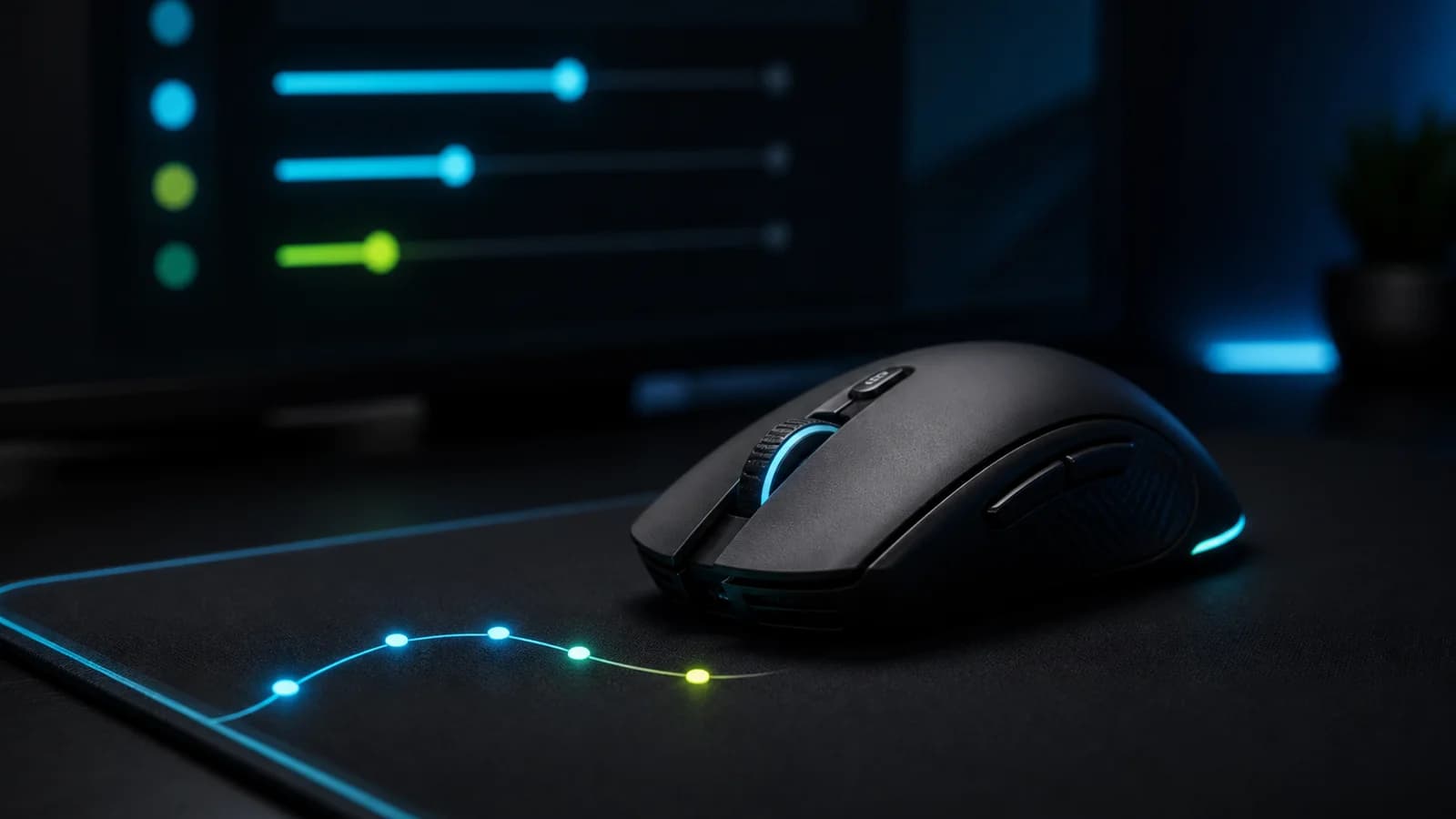
Cómo configurar los DPI stages correctamente en 2026
Los DPI stages permiten guardar varias velocidades dentro del mismo mouse y recorrerlas con un botón. Parece conveniente, pero en competitivo suelen provocar un problema más frecuente que la falta de opciones: cambiar de sensibilidad por accidente sin saber qué valor quedó activo.
La mayoría de los jugadores no necesita cinco etapas de DPI. Necesita una sensibilidad base estable, un perfil fácil de reconocer y un botón que no altere el aim en medio de una partida.
Esta guía explica qué son los DPI stages, cómo se diferencian de DPI Cycle y DPI Shift, cuántos deberías conservar, cómo configurarlos en software como Logitech G HUB o Razer Synapse y cómo relacionarlos con eDPI y cm/360.
Respuesta corta
Para gaming competitivo, configura:
- Un solo DPI stage.
- 800 DPI como punto de partida.
- Polling rate estable de 1000 Hz.
- Botón DPI desactivado o reasignado.
- Sensibilidad ajustada dentro de cada juego.
- Perfil guardado en memoria integrada cuando sea posible.
Si prefieres 1600 DPI, reduce aproximadamente a la mitad la sensibilidad interna para conservar el mismo movimiento físico. Por ejemplo:
| DPI | Sensibilidad en CS2 | eDPI |
|---|---|---|
| 400 | 2.00 | 800 |
| 800 | 1.00 | 800 |
| 1600 | 0.50 | 800 |
Los tres ejemplos entregan el mismo eDPI. Cambiar el DPI sin compensar la sensibilidad modifica el recorrido necesario para apuntar.
Qué es un DPI stage
Un DPI stage es un valor de sensibilidad guardado dentro de un perfil del mouse. Un software puede permitirte almacenar, por ejemplo:
- Stage 1: 400 DPI.
- Stage 2: 800 DPI.
- Stage 3: 1600 DPI.
- Stage 4: 3200 DPI.
Al presionar el botón asignado a DPI Cycle, Stage Up o Stage Down, el mouse cambia al siguiente valor de la lista.
El stage no cambia la sensibilidad del juego. Cambia la cantidad de counts que reporta el sensor por cada pulgada recorrida. La sensibilidad final depende de cómo el sistema o el juego multiplique esa entrada.
Por qué vienen varios stages de fábrica
Los fabricantes incluyen varias etapas para que el mouse funcione sin configurar software y para mostrar un rango amplio de velocidades. Esto no significa que necesites conservarlas.
Valores predeterminados como 800, 1600 y 3200 DPI pueden ser prácticos al estrenar el mouse, pero también permiten pasar de una sensibilidad controlable a otra cuatro veces más rápida con una pulsación accidental.
DPI stage, DPI Cycle, Stage Up y DPI Shift: diferencias
Estos términos suelen mezclarse, pero describen funciones distintas.
| Función | Qué hace | Cuándo vuelve al valor anterior |
|---|---|---|
| DPI Cycle | Recorre todos los stages en orden | Cuando completas el ciclo o eliges otro stage |
| Stage Up | Sube al siguiente stage | No vuelve automáticamente |
| Stage Down | Baja al stage anterior | No vuelve automáticamente |
| DPI Shift | Cambia temporalmente a un DPI definido | Al soltar el botón |
| Sensitivity Clutch | Nombre habitual para un cambio temporal | Al soltar el botón |
| On-the-Fly Sensitivity | Permite ajustar DPI sin abrir el software | Depende de cómo se confirme el ajuste |
DPI Cycle
Cada pulsación avanza por la lista. Si guardaste 400, 800, 1600 y 3200 DPI, puedes necesitar varias pulsaciones para volver a 800. Es la opción con mayor riesgo de confusión durante una partida.
Stage Up y Stage Down
Utilizan botones separados o una dirección definida para subir y bajar. Resultan más predecibles que un ciclo cerrado, pero ocupan controles y siguen permitiendo cambios accidentales.
DPI Shift o Sensitivity Clutch
Activa un valor temporal mientras mantienes presionado un botón. Al soltarlo, regresa al DPI base. Algunos fabricantes lo presentan como modo de precisión o “sniper”.
Es más controlable que DPI Cycle porque el cambio no permanece activo. Sin embargo, mantener el botón puede modificar tu grip o mover el mouse, y muchos juegos ya ofrecen sensibilidad separada para zoom.
¿Cuántos DPI stages necesitas?
Un stage: recomendado para competitivo
Utiliza un solo valor si juegas CS2, Valorant, Apex, Fortnite, Warzone u otros títulos donde construyes memoria muscular.
Ventajas:
- No puedes quedar en un DPI desconocido.
- Tu eDPI permanece constante.
- El botón superior puede reasignarse.
- El diagnóstico de errores se vuelve más simple.
- Los perfiles son fáciles de replicar.
Dos stages: útil en casos concretos
Dos valores pueden tener sentido cuando utilizas el mismo perfil para escritorio y una tarea específica. Ejemplos:
- 800 DPI para jugar y 1600 DPI para escritorio 4K.
- 800 DPI para uso general y 400 DPI temporal en edición fina.
- 1600 DPI para desplazamiento y un valor menor para una aplicación especializada.
Si necesitas dos, utiliza valores claramente diferentes y una señal visual comprensible. Evita diferencias pequeñas como 800 y 900 DPI: son fáciles de confundir y rara vez justifican un botón dedicado.
Tres o más stages: solo con una razón clara
Puede servir en diseño, pantallas múltiples, accesibilidad o flujos profesionales específicos. Para gaming competitivo normalmente agrega complejidad sin mejorar control.
No conserves cinco etapas solo porque el software permite cinco.
Cómo elegir el DPI base
400 DPI
Es una base tradicional en FPS tácticos. Se siente lenta en escritorio y necesita un multiplicador interno mayor para alcanzar el mismo eDPI que 800 o 1600.
800 DPI
Es el punto medio más sencillo. Funciona bien en escritorio, entrega buena granularidad y facilita cálculos de sensibilidad.
1600 DPI
Puede sentirse más natural en monitores de alta resolución y permite utilizar sensibilidades internas menores. No hace que el mouse tenga automáticamente menos input lag ni mejora por sí solo el aim.
¿Más de 1600 DPI?
Puede ser útil para navegación muy rápida, pantallas múltiples o preferencias particulares. Para apuntar, el desafío es reducir suficientemente la sensibilidad del juego sin crear problemas de ajuste o una sensación difícil de controlar.
El máximo anunciado por el sensor no es una recomendación de uso. Un mouse de 22.000 DPI puede funcionar perfectamente a 800.
Consulta 800 DPI vs 1600 DPI en mouse gamer para comparar ambas bases.
DPI no es lo mismo que sensibilidad final
En un juego con multiplicador lineal, el eDPI se calcula así:
eDPI = DPI × sensibilidad del juego
Ejemplo en CS2:
- 800 DPI × sensibilidad 1.0 = 800 eDPI.
- 1600 DPI × sensibilidad 0.5 = 800 eDPI.
- 400 DPI × sensibilidad 2.0 = 800 eDPI.
El eDPI solo es comparable directamente dentro del mismo juego, porque cada título utiliza escalas distintas. No compares un eDPI de Valorant con uno de CS2 como si fueran equivalentes.
cm/360
El cm/360 representa cuántos centímetros debes mover el mouse para girar 360 grados. Permite comparar la distancia física entre juegos.
En CS2, utilizando el valor predeterminado de m_yaw 0.022, la aproximación es:
cm/360 ≈ 41563.6 ÷ eDPI
| eDPI en CS2 | cm/360 aproximado |
|---|---|
| 600 | 69.3 cm |
| 800 | 52.0 cm |
| 1000 | 41.6 cm |
| 1200 | 34.6 cm |
Si cambias de stage sin compensar la sensibilidad, cambias también el cm/360. Pasar de 800 a 1600 DPI con la misma sensibilidad reduce la distancia física a la mitad.
Configuración recomendada para competitivo
Utiliza esta base:
- Elige 800 o 1600 DPI.
- Elimina todos los demás stages.
- Ajusta la sensibilidad dentro del juego.
- Desactiva DPI Cycle, Stage Up y Stage Down.
- Reasigna el botón DPI a una función inocua o déjalo sin acción.
- Guarda el perfil en memoria integrada si el mouse lo permite.
- Reinicia el computador y confirma que se conserva.
Qué hacer con el botón DPI
Opciones seguras:
- Desactivarlo.
- Asignarlo a una tecla que no tenga función.
- Convertirlo en mute del micrófono, si el software lo soporta de forma estable.
- Usarlo para mostrar batería o cambiar perfil solo fuera del juego.
No lo conviertas en una acción crítica si está detrás de la rueda y cuesta alcanzarlo. Tampoco lo uses como cambio de DPI si su ubicación permite pulsarlo accidentalmente.
Cómo configurar DPI stages en Logitech G HUB
La interfaz puede variar según versión y modelo, pero el flujo habitual es:
- Abre Logitech G HUB.
- Selecciona el perfil correcto, como
Desktopo el juego. - Selecciona el mouse.
- Entra a Sensitivity (DPI).
- Identifica los valores activos sobre la línea de sensibilidad.
- Conserva únicamente el DPI que utilizarás.
- Define el valor activo o predeterminado.
- Abre Assignments y desactiva o reasigna DPI Cycle y DPI Shift.
- Comprueba si el modelo admite memoria integrada.
G HUB permite utilizar velocidades diferentes por perfil. Eso significa que el DPI puede parecer que cambia solo cuando el software detecta otro ejecutable o vuelve al escritorio.
Si quieres 1600 DPI fuera del juego y 800 dentro de CS2, crea dos perfiles claramente nombrados en vez de mantener ambos stages bajo el mismo botón.
Consulta cómo configurar Logitech G HUB para shooters para revisar el perfil completo.
Cómo configurar DPI stages en Razer Synapse 4
El procedimiento general vigente es:
- Abre Razer Synapse 4.
- Selecciona el mouse desde el panel.
- Entra a Performance.
- Activa la vista de Sensitivity Stages si necesitas editarla.
- Selecciona el stage que conservarás.
- Escribe el valor exacto o utiliza el control deslizante.
- Elimina o evita activar las etapas restantes.
- En Customize, selecciona el botón DPI.
- Retira
Cycle Up,Cycle Down,Stage Up,Stage DownoSensitivity Clutchsi no los utilizarás. - Guarda y prueba el perfil.
Synapse también puede permitir valores X/Y separados. Para una configuración inicial competitiva, conserva ambos ejes iguales. Separarlos añade otra variable y dificulta transferir memoria muscular entre juegos.
Cómo configurarlos en software genérico
En aplicaciones de Furycube y otras marcas, busca secciones como:
- DPI Setting.
- Performance.
- Sensitivity.
- DPI Gear.
- DPI Level.
- DPI Stage.
- Key Assignment.
El procedimiento recomendado es:
- Selecciona el perfil 1.
- Desmarca o elimina los stages que no utilizarás.
- Deja 800 o 1600 DPI como único valor.
- Mantén X e Y iguales.
- Reasigna el botón
DPI Loop,DPI+oDPI-. - Aplica los cambios.
- Desconecta y vuelve a conectar el mouse.
- Reinicia el PC para verificar persistencia.
Utiliza exclusivamente el software correspondiente al modelo y revisión exactos. Un controlador de apariencia similar puede no reconocer correctamente el firmware.
Perfiles separados o múltiples stages
Para la mayoría de los usuarios, los perfiles son más seguros que recorrer stages manualmente.
| Necesidad | Mejor solución |
|---|---|
| 800 DPI en CS2 y 1600 en escritorio | Dos perfiles por aplicación |
| Un único DPI para todos los juegos | Un perfil en memoria integrada |
| Velocidad temporal al mantener un botón | DPI Shift, solo si existe una razón real |
| Alternar manualmente muchas aplicaciones | Perfiles automáticos bien nombrados |
| PC de torneo o cibercafé | Perfil simple guardado en el mouse |
| Pantallas múltiples y gaming casual | Dos perfiles o dos stages claramente diferenciados |
Los perfiles automáticos también pueden fallar si el ejecutable no se detecta, el launcher abre otro proceso o el software se cierra. Por eso debes comprobar qué DPI queda activo al entrar y salir del juego.
Revisa perfiles dentro del mouse vs en software para decidir dónde guardar los ajustes.
¿Conviene un stage especial para apuntar con zoom?
En la mayoría de los shooters, no. El juego suele incluir sensibilidad separada para mira, ADS o zoom. Ajustarla dentro del título ofrece mayor transparencia y evita mantener un botón adicional mientras apuntas.
Un DPI Shift temporal puede ser útil en aplicaciones de edición o accesibilidad, pero en gaming presenta tres riesgos:
- Modifica el grip al mantener el botón.
- Puede soltar el valor en medio de un movimiento.
- Se combina de forma confusa con la sensibilidad de zoom del juego.
Primero configura la sensibilidad ADS o scoped dentro del juego. Utiliza DPI Shift solo si puedes explicar una necesidad que esa opción no resuelve.
Windows y los DPI stages
Windows puede modificar la velocidad del puntero desde Configuración > Bluetooth y dispositivos > Mouse, pero esa velocidad no reemplaza el DPI del sensor.
Para mantener una base estable:
- Deja fija la velocidad del puntero durante las pruebas.
- No cambies velocidad de Windows y DPI simultáneamente.
- Evita activar o desactivar aceleración mientras diagnosticas.
- Ajusta la velocidad del escritorio mediante un perfil si realmente la necesitas diferente.
Los juegos que gestionan el input directamente pueden no responder igual a la velocidad de escritorio. Por eso debes evaluar la configuración dentro de cada título, no solo moviendo el cursor sobre Windows.
DPI deviation: por qué 800 no siempre son exactamente 800
Dos mouse configurados a 800 DPI pueden recorrer distancias ligeramente distintas. Esto se conoce como DPI deviation y puede depender de:
- Sensor e implementación.
- Altura del sensor.
- Skates instalados.
- Lift-off distance.
- Superficie del mousepad.
- Tolerancias de fabricación.
La desviación pequeña no significa que el sensor sea malo. Lo importante es que el comportamiento sea estable. Si cambias de mouse y quieres replicar exactamente tu cm/360, mide la distancia física y ajusta la sensibilidad, en vez de confiar únicamente en el número configurado.
Configuraciones recomendadas según uso
FPS competitivo
- Un stage de 800 DPI.
- Sensibilidad por juego.
- Botón DPI desactivado.
- 1000 Hz estables o más solo si el sistema lo sostiene.
- Perfil en memoria integrada.
FPS rápido y tracking
- Un stage de 800 o 1600 DPI.
- Sensibilidad calibrada mediante cm/360.
- Sin cambios durante la partida.
- Perfil específico para el juego si el escritorio usa otro DPI.
Gaming casual y productividad
- Perfil gaming: 800 DPI.
- Perfil escritorio: 1600 DPI.
- Cambio automático por aplicación.
- Botón de ciclo desactivado para evitar valores intermedios.
Edición de imagen o video
- DPI general adaptado al monitor.
- Segundo perfil de precisión, si realmente ayuda.
- DPI Shift temporal antes que un ciclo de cinco etapas.
- Ejes X/Y iguales salvo un flujo especializado.
Pantalla 4K o múltiples monitores
- 1600 DPI puede facilitar navegación.
- Mantén el perfil competitivo separado.
- No subas el DPI dentro del juego solo porque el escritorio se siente lento.
Prueba práctica de siete días
La prueba debe confirmar que el valor permanece estable, no encontrar cuántos stages puedes utilizar.
| Día | Prueba | Qué revisar |
|---|---|---|
| 1 | Eliminar stages | Que solo quede el DPI elegido |
| 2 | Juego principal | Overshoot, undershoot y tracking |
| 3 | Reiniciar PC | Que el valor persista |
| 4 | Cambiar de aplicación | Que el perfil correcto se active |
| 5 | Presionar botones cercanos | Que DPI no cambie por accidente |
| 6 | Segundo juego | Que la sensibilidad sea la esperada |
| 7 | Repetir día 2 | Consistencia sin pensar en el DPI |
Durante esta semana no cambies DPI, sensibilidad, polling rate ni mousepad al mismo tiempo. Si necesitas ajustar la velocidad dentro de un juego, modifica únicamente su sensibilidad en pasos pequeños.
Cómo saber qué DPI está activo
Dependiendo del modelo, puedes comprobarlo mediante:
- Indicador de color RGB.
- Notificación del software.
- Stage resaltado en la aplicación.
- Perfil mostrado en pantalla.
- Distancia recorrida sobre una referencia fija.
No dependas únicamente del color si no recuerdas su equivalencia. Reduce la lista a un valor o etiqueta los stages con nombres claros.
Una prueba rápida consiste en mover el mouse exactamente la misma distancia sobre el pad. Si el giro o cursor recorre el doble, probablemente cambiaste de 800 a 1600 DPI o alteraste otro multiplicador.
Diagnóstico de problemas comunes
| Problema | Causa probable | Solución inicial |
|---|---|---|
| El cursor se vuelve demasiado rápido | Activación accidental de un stage alto | Elimina stages y reasigna el botón DPI |
| Cambia al entrar al juego | Perfil automático distinto | Revisa el ejecutable asociado |
| Vuelve a otro DPI al cerrar el software | Ajuste no guardado en memoria | Guarda el perfil o mantén la app activa |
| DPI Shift queda “pegado” | Botón, software o perfil incorrecto | Elimina la función y prueba de nuevo |
| El color no coincide con el valor | Iluminación y stage configurados aparte | Comprueba el valor desde software |
| 800 DPI se siente distinto en otro mouse | DPI deviation, forma, peso o skates | Mide cm/360 y recalibra sensibilidad |
| Solo el escritorio está lento | Velocidad de Windows o resolución | Crea perfil de escritorio separado |
| Solo el zoom está lento | Sensibilidad ADS/scoped del juego | Ajusta el zoom dentro del título |
| X e Y se sienten diferentes | Valores por eje separados | Igualar DPI horizontal y vertical |
| El botón superior no hace nada | Fue desactivado o reasignado | Es correcto si buscabas evitar cambios |
Errores comunes
- Mantener cinco stages porque venían de fábrica.
- Usar valores demasiado parecidos que no puedes distinguir.
- Cambiar DPI y sensibilidad al mismo tiempo.
- Entrar a ranked sin confirmar el perfil activo.
- Confundir DPI Shift con DPI Cycle.
- Utilizar un stage de sniper cuando el juego ya tiene sensibilidad de zoom.
- Cambiar DPI según arma, mapa o resultado de la partida.
- Confiar solo en el color RGB para identificar sensibilidad.
- Dejar el botón DPI donde puedes presionarlo accidentalmente.
- Crear perfiles automáticos sin verificar el ejecutable.
- Comparar eDPI entre juegos diferentes.
- Perseguir el máximo DPI anunciado por el sensor.
- Separar los ejes X/Y sin una razón concreta.
- Obsesionarse con una pequeña desviación en vez de medir consistencia.
Qué revisar al comprar un mouse
Si quieres controlar bien los DPI stages, revisa que el modelo permita:
- Editar o eliminar etapas.
- Asignar un valor exacto.
- Reconfigurar el botón DPI.
- Guardar perfil en memoria integrada.
- Identificar el stage activo.
- Mantener X e Y iguales.
- Utilizar software compatible con tu sistema.
Un botón DPI colocado en la base del mouse reduce el riesgo de activarlo por error. Si está detrás de la rueda, confirma que pueda deshabilitarse.
Puedes comparar los mouse gamer disponibles en SaintGeek o revisar combos gamer. F1 Phantom, G13 Pro y G11 permiten cubrir perfiles distintos de peso y uso; la capacidad exacta de software debe confirmarse en la ficha correspondiente al modelo.
Preguntas frecuentes
¿Cuántos DPI stages debería dejar?
Uno para competitivo. Dos pueden ser útiles si separas una necesidad clara de escritorio o edición, aunque los perfiles por aplicación suelen ser más seguros.
¿Qué DPI es mejor para jugar?
400, 800 y 1600 son válidos. 800 DPI es una base sencilla; 1600 puede resultar más cómodo en escritorio. Ajusta la sensibilidad del juego para conservar tu eDPI o cm/360.
¿DPI Cycle y DPI Shift son iguales?
No. DPI Cycle cambia permanentemente al siguiente stage. DPI Shift activa un valor temporal mientras mantienes presionado el botón y vuelve al soltarlo.
¿Conviene desactivar el botón DPI?
Sí, especialmente si puedes pulsarlo accidentalmente. También puedes reasignarlo a una función no crítica.
¿Necesito un stage para sniper?
Normalmente no. Ajusta la sensibilidad de zoom dentro del juego. Un clutch físico puede alterar el grip y combinarse de forma confusa con el multiplicador ADS.
¿Por qué el DPI cambia solo?
Puede deberse a un botón accidental, varios stages activos, cambio automático de perfil, cierre del software o una configuración no guardada en memoria.
¿Puedo utilizar 800 DPI en juego y 1600 en Windows?
Sí. Lo más ordenado es crear perfiles separados por aplicación y desactivar el ciclo manual.
¿Subir DPI reduce el input lag?
No de forma universal ni suficiente para decidir la configuración por sí solo. La respuesta total depende de sensor, firmware, polling, juego, sistema y cómo compensas la sensibilidad.
Lecturas relacionadas
- 800 DPI vs 1600 DPI en mouse gamer
- Mejor DPI, sensibilidad y eDPI para CS2
- Cómo calcular tu cm/360 correctamente
- Cómo configurar Logitech G HUB para shooters
- Perfiles dentro del mouse vs en software
- Configurar botones laterales del mouse
Decisión final
Configurar correctamente los DPI stages significa eliminar opciones innecesarias. Para competitivo, deja un solo valor —800 o 1600 DPI—, ajusta la sensibilidad dentro de cada juego y desactiva el botón que recorre etapas.
Si necesitas una velocidad distinta para escritorio, crea un perfil separado en vez de llevar varios stages a la partida. Usa DPI Shift únicamente cuando exista una función temporal concreta que el software del juego no resuelva mejor.
La configuración correcta no es la que ofrece más velocidades. Es la que se mantiene igual después de cambiar de ventana, reiniciar el PC y entrar a ranked sin obligarte a comprobar constantemente qué DPI quedó activo.
Fuente preferida en Google
¿Te sirvió esta guía?
Agrega SaintGeek como fuente preferida para que Google pueda destacar más de nuestro contenido cuando sea relevante.
Puedes cambiarlo cuando quieras.
Herramientas gratis
Prueba tu setup antes de cambiar hardware
¿Buscas un teclado mecánico gamer en Chile?
Compara formatos 60%, 65%, TKL y full size en un solo catálogo con stock local, despacho rápido y soporte directo.
Artículos relacionados
Mouse gamer para MMO: 10 características que sí importan
#mouse gamer · #chile · #mmo
Una guía sobre teclados mecánicos – Geekstorming
#teclados mecánicos · #switches · #layouts
SaintGeek CL
Polling rate 1000 vs 4000 vs 8000 Hz: comparativa gamer 2026
Polling rate 1000 vs 4000 vs 8000 Hz: comparativa gamer 2026
#mouse gamer · #gaming 2026 · #chile
Batería en mouse inalámbricos: cuántas horas son realmente buenas
#mouse gamer · #inalámbrico · #batería