Configurar el mouse para flicks en CS2: una prueba controlada
Practica flicks en CS2 separando desplazamiento, frenado y disparo. Compara sensibilidades con ejercicios y un registro sencillo de errores.
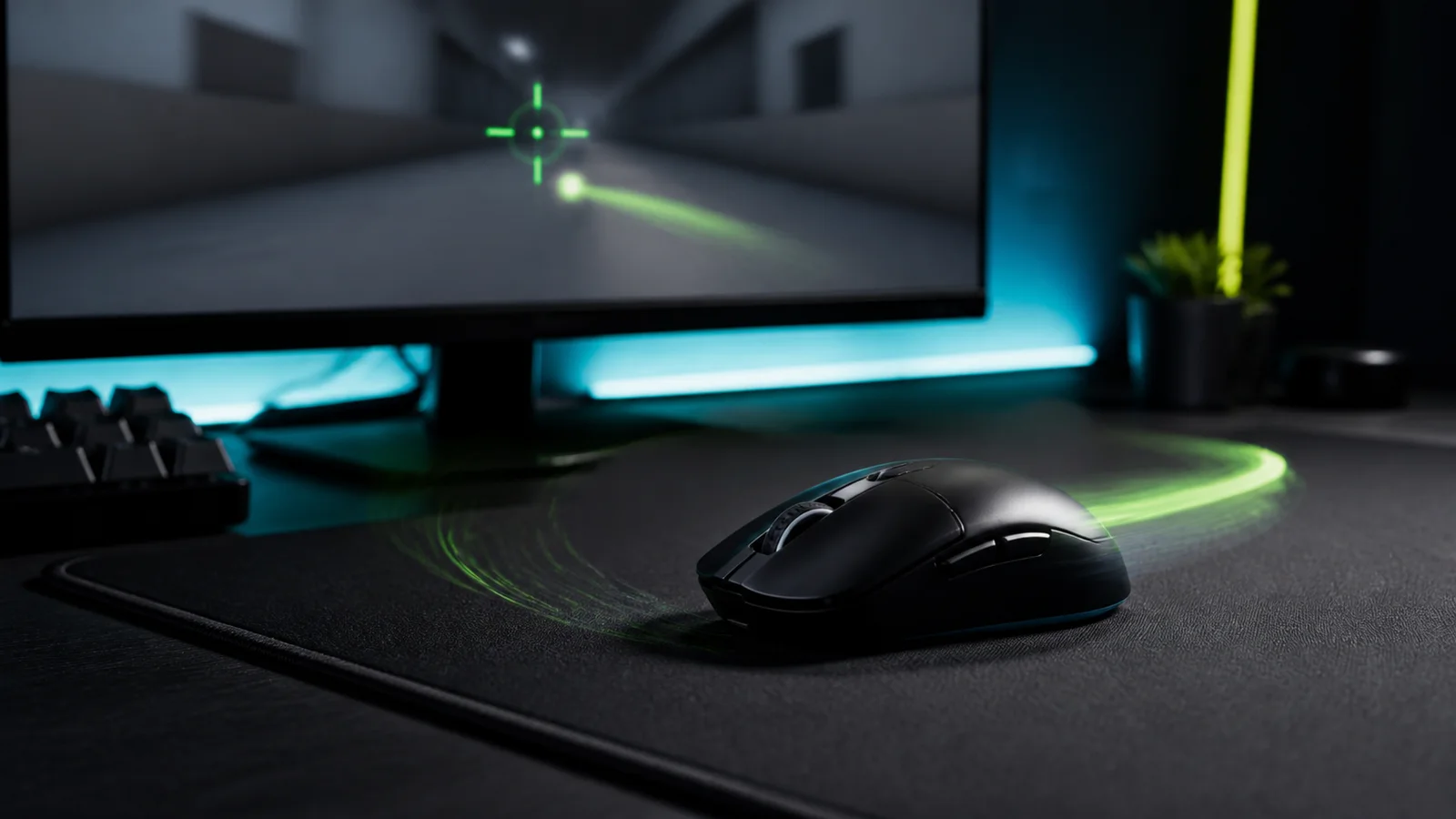
Un flick combina un desplazamiento rápido hacia una referencia con una detención y, cuando corresponde, un disparo. Para configurar el mouse en CS2 conviene observar esas partes por separado. Si llegas al punto correcto pero disparas antes de estabilizarte, cambiar sensibilidad puede ocultar el error durante unos intentos sin resolver la ejecución.
Esta guía propone una comparación dentro del juego. Los tiempos y cantidades de repeticiones son ejemplos para organizar la sesión; no son estándares de rendimiento ni una rutina oficial de Valve.
Prepara una base que puedas recuperar
Anota DPI, sensibilidad de CS2, perfil del mouse y etapa de DPI activa. Si el dispositivo tiene un botón para cambiar etapas, confirma que no lo estés pulsando al recolocar la mano. Mantén la misma superficie, posición del teclado y configuración visual al comparar.
Mueve la cámara entre dos referencias y comprueba que el recorrido físico se mantiene después de entrar y salir del juego. Si cambia, revisa el perfil antes de interpretar el resultado como una diferencia de puntería. La guía de DPI y eDPI en CS2 ayuda a registrar esas variables.
Para empezar no necesitas añadir ajustes avanzados. Utiliza una configuración conocida, sin introducir a la vez un cambio de DPI, sensibilidad, tasa de sondeo y superficie. Cada variable nueva hace más difícil interpretar el resultado.
Elige referencias que permitan ver dónde te detienes
En un entorno de práctica, busca dos puntos visibles sobre una pared o dos objetivos quietos. Empieza con una separación moderada, dentro de tu campo de visión. Lleva la mira al primer punto y mueve hacia el segundo sin disparar.
Haz diez desplazamientos en cada dirección, como bloque inicial de observación. Después de cada movimiento, mira dónde quedó la primera detención, antes de corregir. Puedes describir el resultado con tres etiquetas: corto, sobrepasado o cerca de la referencia.
Una corrección posterior es parte normal de muchas acciones. Lo importante en esta fase es saber si existe una tendencia consistente o si los fallos cambian de dirección. Mezclar todas las distancias y disparar inmediatamente dificulta ver esa diferencia.
Distingue un problema de sensibilidad de uno de frenado
| Lo que se repite | Qué mirar primero | Qué hacer en la siguiente tanda |
|---|---|---|
| Te pasas del punto incluso en movimientos lentos | Relación entre recorrido y giro | Probar una reducción pequeña y repetir |
| Llegas bien despacio y te pasas al acelerar | Forma de detener la mano y presión de agarre | Mantener el valor y subir la velocidad gradualmente |
| Te quedas corto cerca del borde | Posición inicial y superficie libre | Recentrar el mouse o reorganizar el espacio |
| Fallas en ambos sentidos sin patrón | Variación de distancia, ritmo o fatiga | Acortar la sesión y repetir condiciones |
| El giro cambia de repente | Etapas de DPI y perfiles | Comprobar configuración antes de seguir |
Estas observaciones orientan la prueba; ninguna demuestra una causa por sí sola. Por ejemplo, pasarte del objetivo puede coincidir con una sensibilidad alta para ti, pero también con un movimiento que aceleraste más de lo habitual. La comparación controlada permite distinguirlo mejor que un único disparo fallado.
Compara dos valores sin perder la referencia
Imagina que juegas con 800 DPI y sensibilidad 1,00. Si quieres explorar una reducción, puedes probar 0,95 manteniendo DPI. Es un ejemplo matemático: reduces el giro por desplazamiento un 5% y necesitas aproximadamente un 5,3% más de recorrido para el mismo ángulo.
No tienes que usar esos números. El procedimiento es escoger una variación pequeña respecto de tu valor actual, anotarla y repetir exactamente las referencias anteriores. Compara las tendencias, no el mejor intento.
| Registro ilustrativo | Base 1,00 | Prueba 0,95 |
|---|---|---|
| DPI | 800 | 800 |
| Distancia entre referencias | La misma | La misma |
| Primera detención | Corto / cerca / pasado | Corto / cerca / pasado |
| Corrección posterior | Pequeña / grande | Pequeña / grande |
| Espacio | Cabe / requiere recolocar | Cabe / requiere recolocar |
Vuelve después a la base. Si ambos valores te resultan similares, conserva uno y acumula experiencia con él en varias sesiones. Cambiar tras cada error impide aprender qué respuesta esperar del mouse.
Añade el disparo como una segunda prueba
Cuando puedas observar dónde frenas, repite la secuencia con un disparo después de llegar a la referencia. Utiliza la misma arma, distancia y condición de movimiento en cada tanda. Deja de comparar mezclas de disparos aislados, ráfagas largas y distintas armas como si fueran una sola prueba de mouse.
Si la mira llega pero el resultado cambia al disparar, revisa el momento del clic y la situación de tu personaje. Puedes repetir primero estando quieto y luego incluir un desplazamiento controlado. Esa separación permite observar qué se vuelve más difícil al combinar acciones.
Una grabación puede ayudarte a ver la secuencia general: inicio del movimiento, primera detención y disparo. Su resolución temporal limita lo que puedes concluir; no la conviertas en una medición precisa de latencia del dispositivo.
Practica distancias diferentes y vuelta al centro
Después de los desplazamientos cortos, añade referencias más separadas. Comprueba si tu ajuste sigue siendo cómodo cuando debes mover más el brazo o recolocar el mouse. Practica hacia izquierda y derecha, y deja espacio para volver a tu zona habitual después de cada tanda.
Un ejemplo de sesión breve sería dedicar unos minutos a detenerte sin disparar, otros a añadir un disparo y un último bloque a distancias amplias. Descansa si empiezas a tensar la mano o si las repeticiones pierden consistencia. El objetivo es observar el movimiento con atención, no completar una cuota a toda costa.
Para la última corrección antes del clic, revisa microajustes y DPI. Un valor cómodo para giros grandes también debe permitir esos desplazamientos pequeños.
Si utilizas Aimlabs, revisa la escala antes de copiar números
Aimlabs explica cómo seleccionar un perfil de juego y convertir sensibilidad. Comprueba el perfil correspondiente y el recorrido físico cuando traslades una configuración. La misma cifra en dos aplicaciones no garantiza el mismo giro.
El tamaño de los objetivos, el campo de visión y las tareas pueden cambiar la sensación incluso cuando conservas el recorrido angular. Por eso termina la comprobación dentro de CS2. Si vienes de Valorant, consulta la guía de traslado de sensibilidad a CS2 antes de ajustar por intuición.
Revisa hardware solo cuando puedas describir el síntoma
Si aparecen saltos del seguimiento, clics que no registran o arrastres interrumpidos, prueba esos eventos fuera de la rutina. El probador de botones puede ayudar a observar entradas del navegador; confirma luego el comportamiento en el juego. Una corrección tardía, por sí sola, no identifica una avería.
Al comparar otro mouse, repite las mismas referencias con una sensibilidad equivalente. Evalúa también alcance de botones, agarre al frenar y espacio. La sesión debe terminar con una observación concreta —por ejemplo, “me falta recorrido a la izquierda”— y una configuración guardada que puedas volver a usar.
Preguntas frecuentes
¿Qué DPI es mejor para flicks?
El que permita una sensibilidad controlable y un uso estable. El flick no requiere un DPI universal ni el máximo del sensor.
¿Subo sensibilidad si llego tarde?
Primero separa falta de recorrido, ejecución y control. Llegar tarde no demuestra por sí solo que la sensibilidad sea demasiado baja.
¿Debo practicar en otra aplicación?
Puedes hacerlo si verificas el perfil y la referencia de movimiento. La validación dentro de CS2 sigue siendo necesaria.
¿Qué registro durante la prueba?
DPI, sensibilidad, condiciones y patrón del error: quedarse corto, sobrepasar, falta de espacio o fallo de registro.
Revisado el 6 de noviembre de 2026.
Fuente preferida en Google
¿Te sirvió esta guía?
Agrega SaintGeek como fuente preferida para que Google pueda destacar más de nuestro contenido cuando sea relevante.
Puedes cambiarlo cuando quieras.
Herramientas gratis
Prueba tu setup antes de cambiar hardware
¿Buscas un teclado mecánico gamer en Chile?
Compara formatos 60%, 65%, TKL y full size en un solo catálogo con stock local, despacho rápido y soporte directo.
Artículos relacionados
SaintGeek CL
Por qué más hardware no basta para mejorar tu setup
Por qué más hardware no basta para mejorar tu setup
#setup gamer · #gaming 2026 · #chile
Cómo elegir un teclado mecánico para gaming
#gaming · #teclados mecánicos · #switches

Cómo mejorar tu aim con ajustes de mouse sin cambiar hardware
#mouse gamer · #chile
Cómo probar polling rate y latencia: límites de cada test
#mouse gamer · #chile · #polling rate