Cómo configurar los botones laterales del mouse en 2026
Aprende a configurar Mouse 4 y Mouse 5 para gaming y productividad: asignaciones por juego, perfiles, memoria interna, errores y macros que debes evitar.
Cómo configurar los botones laterales del mouse en 2026
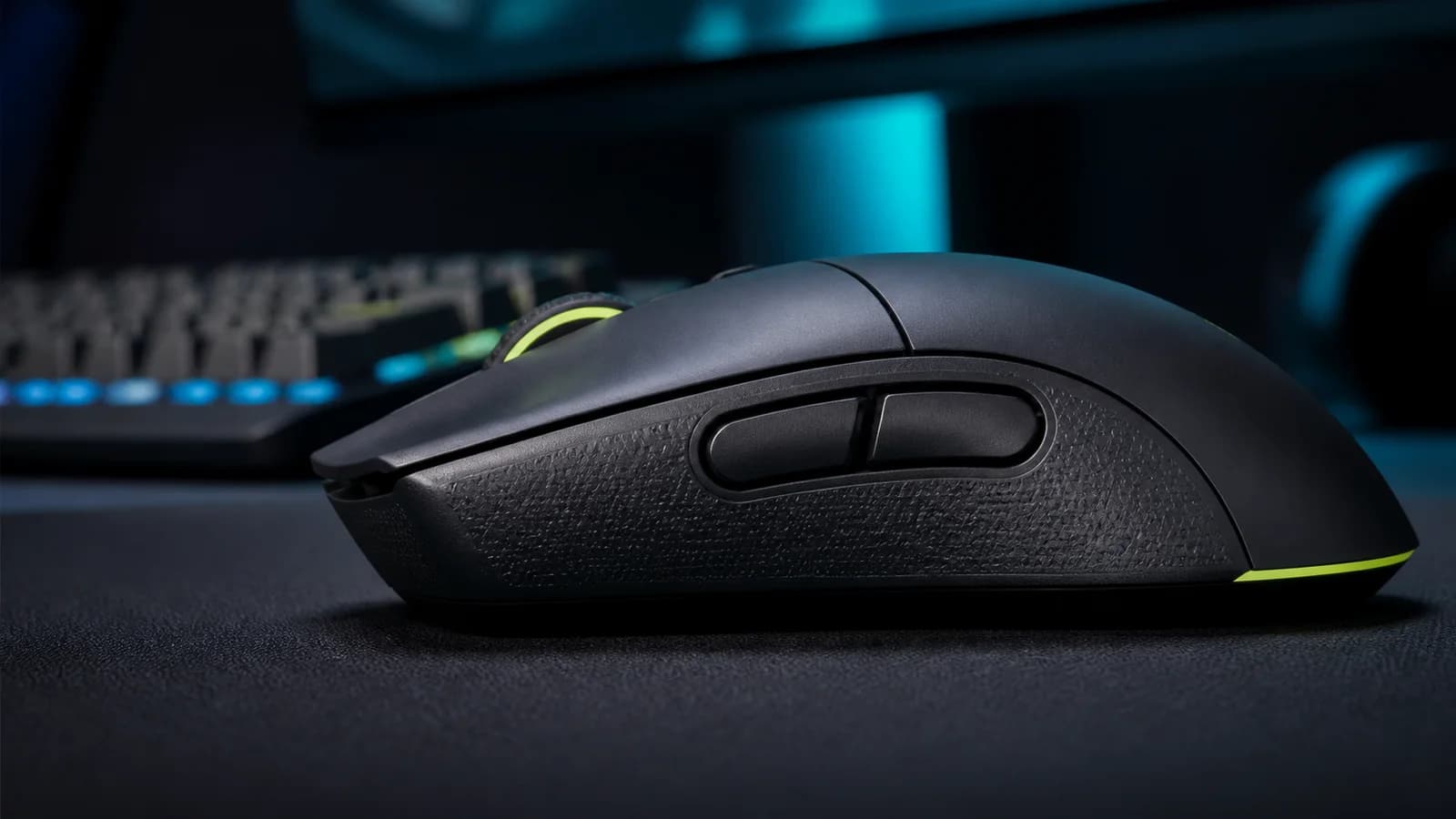
Los botones laterales pueden ahorrar movimientos, liberar teclas importantes y permitir ejecutar una acción sin soltar WASD. Sin embargo, una mala asignación puede producir misclicks, cambiar perfiles sin aviso o incluso mover tu puntería cuando aprietas el pulgar.
Configurar Mouse 4 y Mouse 5 no consiste en llenar cada botón disponible. La meta es que cada pulsación tenga una función clara, fácil de recordar y permitida por las reglas del juego.
Esta guía explica cómo configurar los botones laterales desde el juego y el software del mouse, qué asignaciones convienen en CS2, Valorant, Apex Legends, Fortnite y Warzone, cómo usar perfiles y memoria integrada, y qué automatizaciones deberías evitar.
Respuesta corta
La forma más estable de configurarlos es:
- Abre los controles del juego.
- Selecciona la acción que quieres cambiar.
- Presiona el botón lateral delantero o trasero.
- Confirma que aparezca como
Mouse 4,Mouse 5,MB4,MB5,Button 4oButton 5. - Elimina cualquier asignación duplicada.
- Prueba el botón durante varias partidas antes de añadir otra función.
Si el juego no reconoce el botón, abre el software del fabricante, asígnale una tecla poco utilizada —por ejemplo, P, O o una tecla del teclado numérico— y después vincula esa tecla dentro del juego.
Como regla inicial:
- Botón lateral delantero: acción más frecuente o urgente.
- Botón lateral trasero: acción secundaria o deliberada.
La ubicación exacta depende del mouse y de dónde descansa naturalmente tu pulgar.
Qué son Mouse 4 y Mouse 5
En un mouse convencional, los tres primeros controles suelen identificarse así:
- Mouse 1: clic izquierdo.
- Mouse 2: clic derecho.
- Mouse 3: clic de la rueda.
Los dos botones laterales habituales se reconocen como Mouse 4 y Mouse 5. En navegadores normalmente funcionan como Atrás y Adelante, mientras que los juegos pueden detectarlos como entradas independientes.
Los nombres cambian entre programas:
| Nombre posible | Significado habitual |
|---|---|
| Mouse 4 / MB4 | Primer botón lateral |
| Mouse 5 / MB5 | Segundo botón lateral |
| Button 4 / XButton1 | Botón lateral identificado por Windows o la aplicación |
| Button 5 / XButton2 | Segundo botón lateral identificado por Windows o la aplicación |
| Back | Retroceder en navegador o explorador |
| Forward | Avanzar en navegador o explorador |
No todos los fabricantes colocan el número en el mismo orden visual. Antes de configurar, abre una pantalla de controles y presiona cada botón para comprobar cuál detecta el sistema.
Configurarlos directamente dentro del juego
Esta debería ser tu primera opción porque reduce dependencias y deja la acción visible en el menú de controles.
Procedimiento general
- Abre Ajustes, Configuración u Opciones.
- Entra a Controles, Teclado y mouse o Keybinds.
- Busca la acción que quieres reasignar.
- Selecciona su casilla principal o secundaria.
- Presiona una vez el botón lateral.
- Guarda los cambios.
- Comprueba que la acción anterior no siga ocupando una tecla necesaria.
Si el juego permite una asignación primaria y otra secundaria, conserva temporalmente la tecla original. Así puedes volver al teclado mientras desarrollas memoria muscular con el pulgar.
Cuándo conviene la asignación directa
- El juego reconoce Mouse 4 y Mouse 5 correctamente.
- Quieres una configuración distinta en cada título.
- No necesitas que el software del mouse permanezca abierto.
- Deseas ver claramente cada bind desde el menú del juego.
- No utilizas secuencias ni automatizaciones.
Configurarlos mediante el software del fabricante
Usa el software cuando el juego no detecte los botones, necesites perfiles automáticos o quieras guardar una asignación en la memoria del mouse.
La interfaz cambia según marca y versión, pero el proceso general es similar:
- Instala la aplicación oficial del fabricante.
- Conecta el mouse por cable o receptor 2.4 GHz.
- Selecciona el dispositivo correcto.
- Abre la sección Buttons, Assignments, Customize o equivalente.
- Haz clic sobre el botón lateral del diagrama.
- Elige una función o asigna una sola tecla.
- Guarda el perfil.
- Confirma si el cambio quedó en software o memoria integrada.
Asignar una tecla es más compatible
Algunas aplicaciones no detectan Mouse 4 o Mouse 5, pero sí aceptan teclas. En ese caso:
- Asigna
Pal botón lateral delantero. - Asigna
Oal botón lateral trasero. - Dentro del juego, configura la acción deseada con
PuO.
Elige teclas que no tengan otra función activa. Anota la equivalencia para no olvidar que el botón lateral está enviando una pulsación de teclado.
Logitech G HUB: configuración general
En los mouse Logitech compatibles, el flujo habitual es:
- Abre Logitech G HUB.
- Selecciona el mouse.
- Entra a Assignments o Asignaciones.
- Elige comandos, teclas o acciones del sistema.
- Arrastra la función al botón lateral correspondiente.
- Comprueba qué perfil está activo.
- Si el modelo lo permite, evalúa guardar una configuración simple en memoria integrada.
G HUB puede alternar perfiles según la aplicación detectada. Eso resulta práctico, pero también explica por qué un botón funciona distinto al cambiar de ventana. Para una configuración competitiva, utiliza pocos perfiles y ponles nombres evidentes como ESCRITORIO, CS2 o FORTNITE.
Lee cómo configurar Logitech G HUB para shooters si también necesitas ordenar DPI, polling y perfiles.
Razer Synapse: configuración general
En Razer Synapse 4, el proceso habitual consiste en:
- Abrir Synapse y seleccionar el mouse desde el panel.
- Entrar a la vista de personalización.
- Seleccionar el botón lateral.
- Elegir la categoría de función.
- Asignar una tecla, acción del mouse, multimedia o cambio de perfil.
- Guardar la configuración.
En 2026, Razer orienta la configuración vigente hacia Synapse 4. Si conservas perfiles antiguos, verifica su migración y comprueba si la función depende de mantener el software abierto.
No necesitas crear una macro para asignar una sola tecla. Utiliza la opción de teclado o función directa; es más transparente y reduce errores.
Software genérico de otros fabricantes
Los mouse de otras marcas suelen incluir una aplicación propia con secciones como Key Assignment, Button Setting, Macro, Performance o Profile.
Para modelos Furycube u otros disponibles en SaintGeek:
- Descarga el software correspondiente al modelo y revisión exacta.
- Comprueba que la aplicación reconozca el mouse antes de cambiar parámetros.
- Guarda una copia o captura de la configuración original.
- Asigna una sola tecla por botón lateral.
- Evita modificar DPI, debounce y polling al mismo tiempo.
- Prueba si el perfil sigue activo después de cerrar la aplicación y reiniciar el PC.
No instales controladores de un modelo parecido esperando que funcionen. Dos mouse con apariencia similar pueden utilizar firmware o software diferente.
¿Se puede configurar desde Windows 11?
Windows permite cambiar el botón principal, velocidad del puntero, desplazamiento y otros comportamientos básicos. Sin embargo, no ofrece una interfaz universal completa para reasignar todos los botones laterales de cualquier mouse.
Si Mouse 4 y Mouse 5 ya funcionan como Atrás y Adelante, Windows los está reconociendo. Para convertirlos en otras teclas necesitas normalmente:
- Configurarlos directamente dentro del juego.
- Utilizar el software oficial del fabricante.
- Usar una herramienta de reasignación compatible, solo si entiendes sus permisos y comportamiento.
Para gaming competitivo, prioriza el menú del juego o la aplicación oficial. Evita instalar programas desconocidos que intercepten entradas, especialmente si usarás sistemas anti-cheat.
Perfil de software vs memoria integrada
Perfil guardado en software
La aplicación detecta qué programa está activo y cambia las funciones.
Ventajas:
- Una asignación distinta para cada juego.
- Más funciones disponibles.
- Cambio automático entre escritorio y gaming.
Desventajas:
- Puede requerir el programa abierto.
- La detección del ejecutable puede fallar.
- Una actualización o cierre inesperado puede cambiar el comportamiento.
Memoria integrada
La configuración queda almacenada en el propio mouse, si el modelo lo permite.
Ventajas:
- Mantiene el comportamiento al cambiar de PC.
- Reduce la dependencia del software.
- Es más predecible para torneos, cibercafé o ranked.
Desventajas:
- Algunas funciones avanzadas no se guardan.
- El número de perfiles puede ser limitado.
- La iluminación o automatización puede comportarse de otra manera.
Para competitivo, una asignación simple en memoria interna suele ser ideal. Para productividad y varios juegos, los perfiles automáticos pueden aportar más flexibilidad.
Revisa perfiles dentro del mouse vs en software para elegir el método.
Qué funciones conviene asignar
Un botón lateral funciona bien para una acción que cumple tres condiciones:
- La utilizas con frecuencia.
- Es incómoda de alcanzar en el teclado sin soltar movimiento.
- Puedes presionarla sin alterar el aim ni apretar el mouse.
Buenas candidatas
- Ping o marcador.
- Push-to-talk.
- Melee.
- Una habilidad individual.
- Cambio a un objeto específico.
- Construcción o edición en Fortnite.
- Agacharse, si no altera tu agarre.
- Navegación Atrás y Adelante fuera del juego.
- Copiar y pegar en productividad.
- Mute del micrófono, cuando el software lo soporta de forma confiable.
Candidatas que requieren prueba cuidadosa
- Disparo secundario.
- Recarga.
- Saltar.
- Agacharse durante el aim.
- Habilidad que necesita apuntarse con precisión.
- Cambio de DPI.
- Cambio de perfil.
Si presionar el botón desplaza físicamente el mouse hacia la izquierda o derecha, no lo uses para una acción que coincide con un disparo preciso.
Asignaciones recomendadas por juego
Estas configuraciones son puntos de partida, no reglas. Mantén las acciones que ya ejecutas cómodamente desde el teclado.
CS2
En CS2 importan pre-aim, counter-strafe, granadas y comunicación. Los botones laterales pueden liberar teclas sin modificar el disparo.
| Botón | Opción recomendada | Motivo |
|---|---|---|
| Mouse 4 | Push-to-talk o ping | Acceso rápido sin dejar movimiento |
| Mouse 5 | Melee o una granada específica | Acción individual fácil de recordar |
Evita asignar secuencias completas de compra, recoil control o acciones repetidas. Si el pulgar mueve tu mira, utiliza comunicación en el botón menos sensible y conserva las acciones de combate en el teclado.
Valorant
Los laterales pueden funcionar para habilidades que utilizas mientras te desplazas.
| Botón | Opción recomendada | Motivo |
|---|---|---|
| Mouse 4 | Habilidad secundaria | Evita soltar una tecla de movimiento |
| Mouse 5 | Push-to-talk, ping o habilidad simple | Acceso inmediato |
No coloques automáticamente las dos habilidades más importantes en el mouse. Algunas necesitan apuntarse con precisión y presionar fuerte con el pulgar puede desviar la mira.
Apex Legends
Apex exige tracking, movimiento y comunicación constante.
| Botón | Opción recomendada | Motivo |
|---|---|---|
| Mouse 4 | Ping | Comunicación rápida sin voz |
| Mouse 5 | Melee o habilidad táctica | Libera una tecla cercana a WASD |
Prueba la habilidad táctica con tu leyenda habitual. Si necesitas mantener el botón o apuntarla finamente, quizás funcione mejor en el teclado.
Fortnite
Fortnite aprovecha especialmente los botones laterales porque la construcción y edición requieren varias acciones próximas.
| Botón | Opción recomendada | Motivo |
|---|---|---|
| Mouse 4 | Pared | Acción frecuente y urgente |
| Mouse 5 | Rampa o edición | Reduce movimiento de los dedos del teclado |
No copies binds completos de otro jugador. La elección entre pared, rampa, piso, cono y edición depende de tu teclado y de qué dedo ya está sobrecargado.
Warzone y otros Call of Duty
| Botón | Opción recomendada | Motivo |
|---|---|---|
| Mouse 4 | Melee o placa | Acción rápida durante movimiento |
| Mouse 5 | Ping o habilidad/equipo | Mejora acceso sin abandonar WASD |
Evita rapid fire, anti-recoil y secuencias automatizadas. Además de alterar la competencia, pueden infringir las reglas del juego o activar medidas anti-cheat.
MOBA
En League of Legends, Dota 2 y juegos similares, puedes asignar:
- Centrar cámara.
- Stop o hold.
- Un objeto activo.
- Ping específico.
- Selección de unidad o grupo, según el juego.
No llenes el mouse con comandos si los botones son difíciles de distinguir. Un misclick sobre un objeto activo puede ser más costoso que mover un dedo al teclado.
MMO
Los mouse con muchos botones laterales permiten distribuir habilidades, consumibles y menús. Crea bloques fáciles de memorizar:
- Fila delantera: acciones frecuentes.
- Fila central: habilidades defensivas.
- Fila trasera: utilidades o menús.
Añade dos o tres funciones por vez. Intentar aprender doce botones simultáneamente suele producir más errores que ahorro de tiempo.
Configuración para productividad
Fuera del juego, Mouse 4 y Mouse 5 ya suelen controlar Atrás y Adelante. Es una asignación excelente para navegador y explorador de archivos.
Otras opciones útiles:
| Botón | Función posible | Uso |
|---|---|---|
| Mouse 4 | Copiar | Documentos y hojas de cálculo |
| Mouse 5 | Pegar | Trabajo repetitivo |
| Mouse 4 | Deshacer | Diseño y edición |
| Mouse 5 | Rehacer | Diseño y edición |
| Mouse 4 | Cambiar pestaña anterior | Navegación |
| Mouse 5 | Cambiar pestaña siguiente | Navegación |
| Mouse 4 | Mute del micrófono | Reuniones |
| Mouse 5 | Captura de pantalla | Soporte y contenido |
Para atajos como copiar o pegar, utiliza un perfil separado del gaming. No quieres que Ctrl+C se active accidentalmente dentro de un juego que interpreta esa tecla de otra manera.
Macros: qué es seguro y qué deberías evitar
Una macro puede transformar una pulsación en varias entradas o ejecutar acciones con retrasos programados. Que el software permita crearla no significa que el juego la permita.
La regla más conservadora es:
Una pulsación física debe producir una sola acción dentro del juego.
Configuración de menor riesgo
- Mouse 4 envía una sola tecla.
- Mouse 5 activa una sola función.
- No hay repetición automática.
- No existen retrasos ni secuencias.
- La acción también podría asignarse directamente desde el menú del juego.
Automatizaciones que debes evitar
- Anti-recoil.
- Rapid fire o clic repetido.
- Bunny hop automatizado.
- Combos de varias habilidades con una pulsación.
- Secuencias de construcción temporizadas.
- Scripts que reaccionan a lo que ocurre en pantalla.
- Repetición mientras mantienes presionado el botón.
- Cambios automáticos diseñados para obtener ventaja no permitida.
Las reglas varían entre juegos, torneos y plataformas, y pueden cambiar. Revisa siempre las normas oficiales del título. Si no puedes explicar la asignación como “este botón reemplaza esta única tecla”, no la uses en competitivo.
Cómo evitar que el botón lateral mueva tu aim
El problema puede ser mecánico, no de software. Al presionar con el pulgar, aplicas una fuerza lateral que puede desplazar el mouse.
Ajusta la posición del pulgar
El pulgar debería descansar debajo o entre los botones, no encima de ambos con tensión constante. Muévelo solo lo necesario para activar la función.
No aprietes el mouse
Si necesitas sujetarlo con fuerza para alcanzar un botón, la forma o ubicación no calza con tu mano. Prueba reducir la presión antes de cambiar la sensibilidad.
Elige la acción correcta
Coloca acciones de precisión baja —como ping o voz— en el botón más duro. Reserva el botón más fácil de presionar para habilidades urgentes.
Revisa la forma del mouse
En un mouse demasiado ancho, el pulgar puede quedar estirado. En uno demasiado pequeño, podrías activar ambos botones al levantarlo. La ubicación física debe formar parte de la compra.
Consulta cómo elegir tu primer mouse gamer si los laterales son solo uno de varios problemas de forma.
Prueba práctica de siete días
Empieza con una sola asignación nueva. Cuando deje de requerir atención, añade la segunda.
| Día | Prueba | Qué observar |
|---|---|---|
| 1 | Identificar Mouse 4 y Mouse 5 | Qué botón detecta cada programa |
| 2 | Una acción en práctica | Si puedes recordarla sin mirar |
| 3 | Partida real | Misclicks y movimiento involuntario |
| 4 | Segunda acción | Confusión entre ambos botones |
| 5 | Situación bajo presión | Si vuelves automáticamente a la tecla anterior |
| 6 | Reinicio del PC | Si el perfil y asignación persisten |
| 7 | Uso mixto | Si escritorio y juego cambian correctamente |
Anota cuatro indicadores:
- Veces que presionaste el botón correcto.
- Activaciones accidentales.
- Movimiento de mira al presionar.
- Momentos en que dudaste entre mouse y teclado.
Si la nueva asignación no reduce esfuerzo después de una semana, vuelve a la tecla anterior. Un botón disponible no necesita estar ocupado.
Diagnóstico de problemas comunes
| Problema | Causa probable | Solución inicial |
|---|---|---|
| No detecta Mouse 4 o Mouse 5 | Juego o aplicación no admite entrada directa | Asigna una tecla desde el software oficial |
| Funciona como Atrás/Adelante | Comportamiento estándar del sistema | Crea un perfil específico para el juego |
| Cambia solo entre partidas | Perfil automático incorrecto | Revisa el ejecutable asociado o usa perfil fijo |
| Deja de funcionar al cerrar software | Asignación no guardada en memoria | Mantén la app abierta o activa memoria integrada |
| Se activan ambos botones | Forma pequeña o pulgar mal posicionado | Ajusta grip o cambia la asignación más sensible |
| La mira se mueve al presionar | Exceso de fuerza lateral | Usa una acción menos crítica o revisa shape |
| Envía dos acciones | Bind duplicado o macro | Elimina asignaciones secundarias y automatización |
| No conserva el perfil tras reiniciar | Memoria no guardada o app no inicia | Guarda de nuevo y comprueba el modo activo |
| El juego muestra otra tecla | Software convierte el botón en teclado | Es normal si asignaste una tecla intermedia |
| Anti-cheat bloquea el programa | Herramienta de terceros no permitida | Usa menú del juego o software oficial |
Errores comunes
- Asignar cinco funciones antes de aprender la primera.
- Crear una macro cuando bastaba con una tecla.
- Dejar acciones duplicadas en mouse y teclado sin saber cuál usas.
- Utilizar el cambio de DPI como acción accidental.
- Poner una habilidad de precisión en un botón que mueve el aim.
- Copiar los binds de un profesional sin revisar tu mano.
- Usar el mismo perfil para navegador, trabajo y ranked.
- Depender de un perfil automático sin comprobar qué ejecutable detecta.
- Instalar software no oficial para reasignar entradas.
- Utilizar anti-recoil o rapid fire porque aparece en la aplicación.
- No probar la configuración después de reiniciar.
- Elegir un mouse con muchos botones cuando no puedes distinguirlos.
Cómo elegir un mouse por sus botones laterales
Antes de comprar, revisa:
- Posición: que el pulgar alcance ambos sin estirarse.
- Separación: que puedas distinguirlos por tacto.
- Firmeza: que no se activen al levantar el mouse.
- Pre-travel: que no exista recorrido muerto excesivo.
- Forma: que presionar no desestabilice el agarre.
- Software: que permita una asignación simple.
- Memoria: útil si cambias de PC o no quieres la app abierta.
- Número: dos botones bien ubicados suelen ser suficientes para FPS.
En SaintGeek puedes comparar mouse gamer con botones laterales y revisar combos gamer si también necesitas liberar teclas o espacio en el escritorio. Modelos como F1 Phantom, G13 Pro y G11 cubren perfiles de peso y forma diferentes; la mejor opción depende de dónde descansa tu pulgar.
Preguntas frecuentes
¿Cómo configurar Mouse 4 y Mouse 5?
Intenta primero desde los controles del juego. Selecciona una acción y presiona el botón lateral. Si no se detecta, asígnale una tecla desde el software oficial del mouse y vincula esa tecla dentro del juego.
¿Qué debería colocar en los botones laterales?
Acciones frecuentes que te obligan a soltar WASD, como ping, voz, melee o una habilidad. La función debe poder ejecutarse sin desviar el mouse ni generar confusión.
¿Cuál es Mouse 4 y cuál es Mouse 5?
Generalmente corresponden a los dos botones del pulgar, pero el orden puede cambiar según dispositivo y programa. Identifícalos presionándolos en una pantalla de configuración.
¿Por qué funcionan como Atrás y Adelante?
Es su comportamiento habitual en navegador y explorador. Conserva esas funciones en escritorio y crea un perfil separado para gaming.
¿Los botones laterales agregan input lag?
No deberían añadir una diferencia perceptible en un mouse y conexión estables. Los problemas más comunes son perfiles equivocados, binds duplicados o movimiento físico al presionarlos.
¿Puedo asignar copiar y pegar?
Sí, mediante el software compatible. Hazlo en un perfil de productividad separado para evitar que las combinaciones se ejecuten dentro de juegos.
¿Puedo usar macros en competitivo?
Depende de las reglas de cada juego. La alternativa más segura es una pulsación física igual a una sola acción. Evita secuencias, repetición, anti-recoil y rapid fire.
¿Es mejor guardar los botones en la memoria del mouse?
Para asignaciones simples y competitivas, sí puede ser más predecible. Los perfiles por software son más flexibles si necesitas funciones diferentes en muchas aplicaciones.
Lecturas relacionadas
- Cómo configurar Logitech G HUB para shooters
- Perfiles dentro del mouse vs en software
- Usar software del mouse para mejorar consistencia
- Programas que empeoran el input lag
- Qué grip usas y qué mouse te conviene
- Cómo elegir tu primer mouse gamer
Decisión final
La mejor configuración de Mouse 4 y Mouse 5 es la que puedes ejecutar sin mirar, sin mover la puntería y sin depender de automatizaciones. Empieza asignando una sola acción directamente dentro del juego. Cuando se vuelva natural, añade la segunda.
Para FPS, ping, comunicación, melee o una habilidad simple suelen ser mejores candidatas que acciones que exigen precisión. Para Fortnite, construcción y edición pueden liberar bastante carga del teclado. Para productividad, Atrás/Adelante, copiar/pegar o cambio de pestaña aprovechan los botones fuera del juego.
Mantén perfiles claros, comprueba qué ocurre después de reiniciar y utiliza la memoria integrada cuando necesites comportamiento constante. Sobre todo, evita macros que automaticen recoil, disparos o secuencias: una configuración competitiva debe simplificar tu control, no jugar por ti.
Fuente preferida en Google
¿Te sirvió esta guía?
Agrega SaintGeek como fuente preferida para que Google pueda destacar más de nuestro contenido cuando sea relevante.
Puedes cambiarlo cuando quieras.
Herramientas gratis
Prueba tu setup antes de cambiar hardware
¿Buscas un teclado mecánico gamer en Chile?
Compara formatos 60%, 65%, TKL y full size en un solo catálogo con stock local, despacho rápido y soporte directo.
Artículos relacionados
Los mejores mouse gamer inalámbricos para MOBA (precisión + comodidad)
#mouse gamer · #chile · #inalámbrico
Mouse trackball para gaming: mito o alternativa real
#mouse gamer · #chile · #trackball
Cómo reparar una tecla que no responde
#reparación · #teclados mecánicos · #hot-swap
Cómo usar un tester de switches antes de comprar
#switches · #switch tester · #teclados mecánicos