Software del mouse: configura una base y detecta cambios inesperados
Registra DPI, botones y perfil activo, compara un cambio a la vez y verifica reinicios para mantener una configuración de mouse reproducible.
SaintGeek CL
Software del mouse: configura una base y detecta cambios inesperados
El software del mouse puede ayudarte a mantener una configuración conocida, pero no mejora la puntería por estar instalado. Su utilidad es controlar los ajustes, guardar una base y reconocer cuándo algo cambió. Para eso necesitas saber qué perfil está activo y comprobar el resultado dentro del juego.
Si hoy el mouse se siente distinto, evita modificar DPI, sensibilidad y tasa de sondeo al mismo tiempo. Podrías recuperar una sensación cómoda sin descubrir qué provocó el cambio, y perderla nuevamente al reiniciar.
Haz una ficha de tu punto de partida
Guarda una captura de las pantallas relevantes y una nota breve. Un archivo exportado ayuda a recuperar perfiles, pero no reemplaza el registro de ajustes que pertenecen al juego.
| Dato | Ejemplo de registro | Qué permite comprobar |
|---|---|---|
| Perfil y activación | «Base», selección manual | Si otra aplicación cambia el perfil. |
| DPI y etapa activa | 800, una etapa habilitada | Si un botón altera la resolución. |
| Tasa de sondeo configurada | 1000 Hz | Si un perfil aplica un valor distinto. |
| Botones laterales | Mouse 4 y Mouse 5 sin remapear | Si la asignación ocurre en el juego. |
| Juego y sensibilidad | Título, modo y valor exacto | Si cambia la escala del giro. |
| Entorno | Receptor, versión de software y firmware | Qué diferencias existen entre pruebas. |
Los números son ejemplos de registro, no valores óptimos universales. Si ya tienes una base cómoda, empieza por conservarla. Mantén también el mismo mousepad y suficiente espacio para repetir los movimientos.
Reduce los cambios que no elegiste
Revisa las etapas de DPI y los botones que las recorren. Elimina etapas que no usas si el modelo lo admite, o cambia la asignación del botón que presionas por accidente. Logitech explica que los valores de DPI se editan por perfil en G HUB; modificar el escritorio no asegura que el juego use lo mismo. Crear y quitar etapas en G HUB.
Para diagnosticar un cambio inesperado, selecciona temporalmente un perfil fijo. En G HUB, Persistent Profile aplica una selección a todas las aplicaciones. Es una herramienta para aislar la detección automática, no una prueba de que la configuración se guardó en el mouse. Bloquear un perfil.
Mantén las asignaciones simples durante la comparación. Remapear un botón a una tecla permite identificar qué entrada envía; una secuencia temporizada o repetición automática incorpora comportamientos adicionales que pueden ocultar el origen de un fallo.
Comprueba movimiento y botones por separado
En una zona de práctica, elige una referencia fija y mide cuánto desplazas el mouse para un giro de 180° o 360°. Repite el recorrido varias veces usando el mismo punto de la carcasa. Sirve para detectar un cambio grande de escala; los pequeños desvíos también pueden provenir de la medición manual.
Después prueba cada lateral: pulsar, mantener y soltar. Verifica que active la función esperada y que no quede una tecla retenida ni aparezca otra acción. Hazlo también mientras te desplazas con el teclado.
No uses la rapidez del cursor de Windows como única evidencia del giro del juego. Microsoft documenta que el movimiento recibido mediante Raw Input no está sujeto a la velocidad del puntero del Panel de control. Referencia de RAWMOUSE.
Compara una variable con una prueba reversible
- Ejecuta una tarea breve con tu configuración inicial, como seguir un blanco o girar entre dos referencias.
- Cambia una sola opción y anota su valor anterior. Mantén iguales escena, modo de conexión y resto de ajustes.
- Repite la tarea y registra un problema observable: activaciones accidentales, giro diferente, tirones o pérdida de una función.
- Vuelve a la base y repite. Si el problema continúa, el ajuste modificado puede no ser su causa.
- Conserva el cambio solo cuando resuelva una necesidad identificable y puedas recuperarlo después.
La sensación de una sesión no mide milisegundos de latencia. Si evalúas tirones, observa también los tiempos de fotograma: un problema de renderizado puede sentirse como respuesta irregular del mouse. Para atribuirlo al software necesitas una diferencia repetible, no asumir que cualquier proceso abierto perjudica el control. La prueba de rendimiento con y sin una aplicación permite organizar esa comparación.
Prueba lo que ocurre después de jugar
Cierra el juego, vuelve al escritorio y comprueba el perfil. Reinicia el equipo y repite antes de hacer nuevos cambios. Si usas memoria integrada, verifica además el estado sin la aplicación; algunas funciones requieren que siga ejecutándose.
| Momento del cambio | Qué revisar primero |
|---|---|
| Al abrir otro juego | Asociación y perfil por aplicación. |
| Después de pulsar un botón | Cambio de DPI, perfil o capa secundaria. |
| Al salir del software | Configuración integrada y funciones dependientes. |
| Tras una actualización | Versiones, perfil cargado y valores restaurados. |
La base está lista cuando puedes recuperar sus ajustes y explicar qué cambia entre estados. Si necesitas trasladarla, revisa perfiles en memoria o software; si cambia el giro, usa la guía de DPI y sensibilidad.
Preguntas frecuentes
¿Qué debo registrar antes de cambiar el software del mouse?
Anota perfil y etapa de DPI activos, tasa de sondeo, asignaciones, modo de conexión y sensibilidad del juego. Guarda también la versión del software.
¿Un perfil fijo mejora mi puntería?
No la garantiza. Ayuda a mantener los mismos ajustes y a detectar cambios involuntarios, lo que hace más clara la comparación entre sesiones.
¿Cómo comparo dos ajustes sin confundirme?
Cambia una sola variable, repite la misma tarea y vuelve a la configuración inicial. Registra fallos concretos además de la sensación subjetiva.
¿Debo cerrar siempre el software antes de jugar?
No. Primero verifica qué funciones lo necesitan y si tu mouse conserva los ajustes sin él; después compara el comportamiento en condiciones equivalentes.
Fuente preferida en Google
¿Te sirvió esta guía?
Agrega SaintGeek como fuente preferida para que Google pueda destacar más de nuestro contenido cuando sea relevante.
Puedes cambiarlo cuando quieras.
Herramientas gratis
Prueba tu setup antes de cambiar hardware
¿Buscas un teclado mecánico gamer en Chile?
Compara formatos 60%, 65%, TKL y full size en un solo catálogo con stock local, despacho rápido y soporte directo.
Artículos relacionados
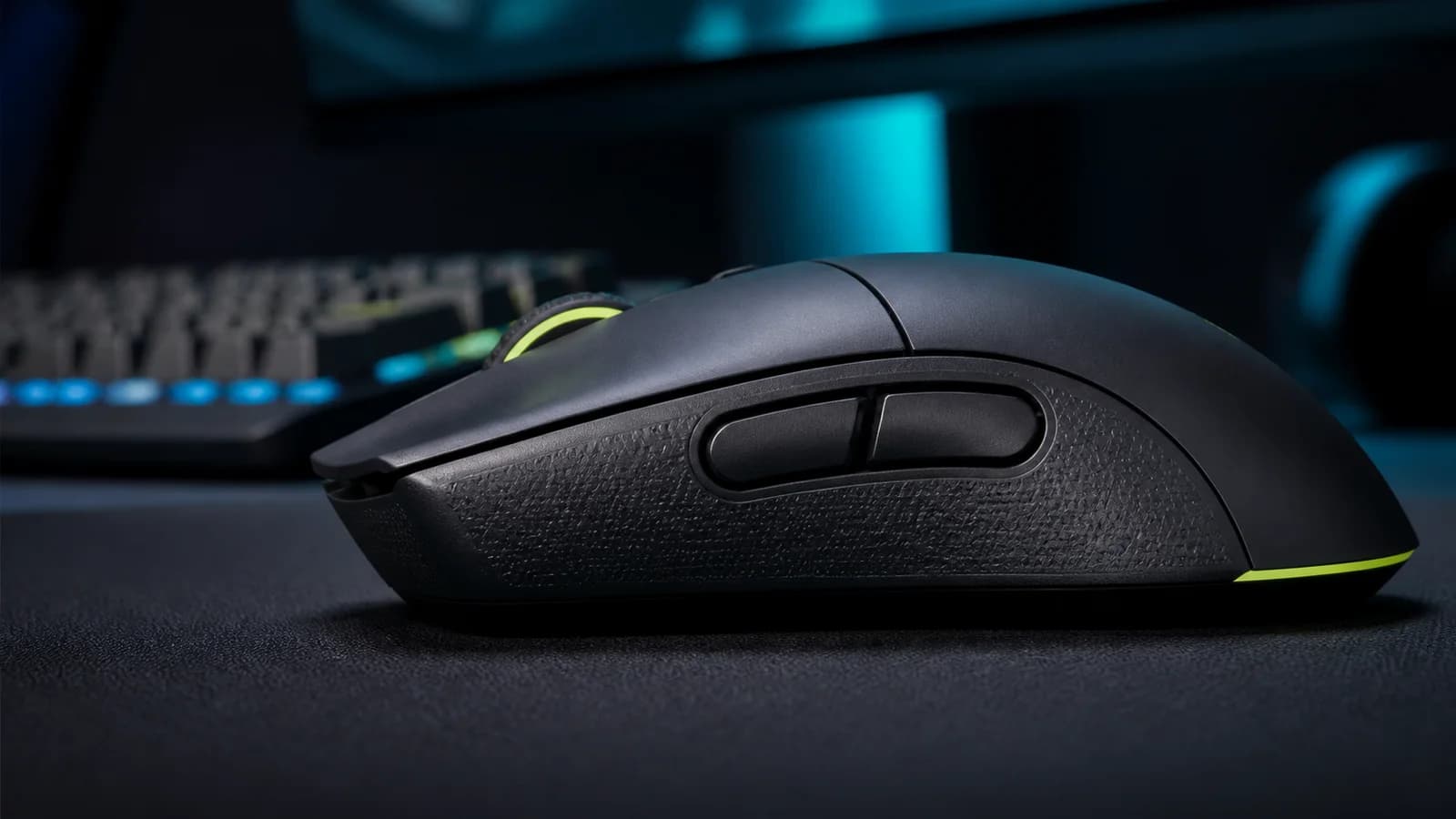
Cómo configurar Mouse 4 y Mouse 5 sin conflictos de controles
#botones laterales del mouse · #mouse 4 · #mouse 5
SaintGeek CL
Cuándo pasar de un mouse básico a uno gamer
Cuándo pasar de un mouse básico a uno gamer
#mouse gamer · #gaming 2026 · #chile
SaintGeek CL
Pasar sensibilidad de Valorant a CS2: mide y comprueba
Pasar sensibilidad de Valorant a CS2: mide y comprueba
#mouse gamer · #valorant · #gaming 2026
Switches para escribir y programar: tacto, ruido y control
#switches · #mecanografía · #programación