Mouse inalámbrico para PS/Xbox: compatibilidad y tips
Guía directa para usar mouse inalámbrico en PS/Xbox: compatibilidad real (por juego), qué wireless conviene (2.4 vs BT), setup correcto del dongle y tips para reducir lag y problemas.
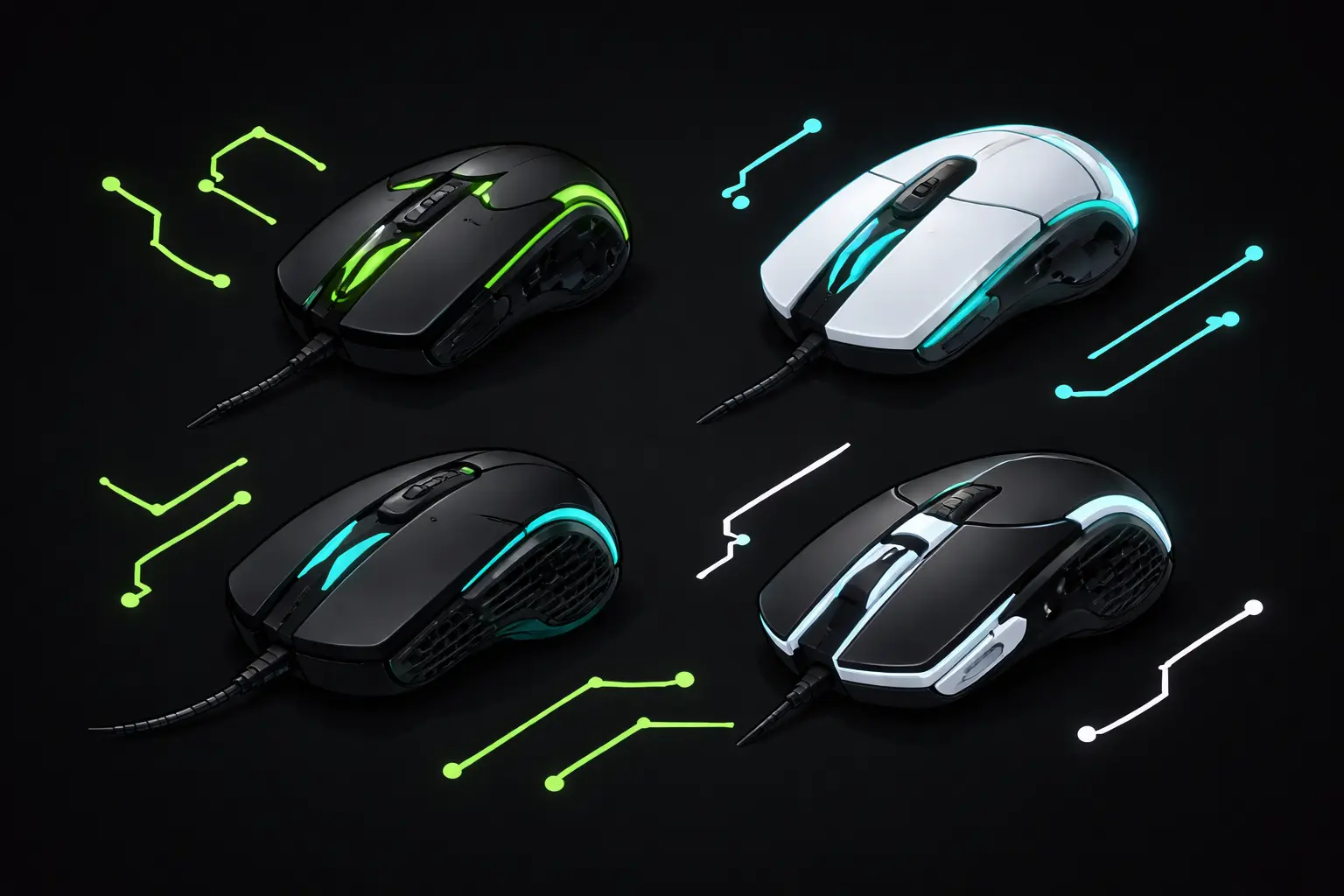
Mouse inalámbrico para PS/Xbox: compatibilidad y tips
Si buscas jugar con mouse en consola, la verdad incómoda es esta: la compatibilidad es del juego, no del mouse.
Tu objetivo es elegir un wireless estable, dejar el dongle bien puesto y configurar lo que la consola sí permite.
Compatibilidad real: cómo funciona (sin humo)
1) Consola vs juego
- La consola puede detectar mouse/teclado (sobre todo vía USB).
- Pero el juego puede bloquear o limitar ese input.
Regla práctica: antes de comprar, verifica “Keyboard & Mouse supported” del juego que te interesa (en la ficha del juego / ajustes de controles).
2) Qué tipo de mouse funciona mejor
- 2.4 GHz con dongle USB: el estándar más estable para gaming.
- Bluetooth: suele sentirse más “pesado” (latencia) y más propenso a cortes.
2.4 GHz vs Bluetooth en consola (decisión rápida)
| Conexión | Lo bueno | Lo malo | Recomendación |
|---|---|---|---|
| 2.4 GHz (dongle) | baja latencia, estable | ocupa USB | Sí, para jugar |
| Bluetooth | cómodo, sin dongle | más latencia, más cortes | solo oficina/casual |
Lo que SÍ conviene configurar antes (en un PC)
En consola casi nunca tendrás el software del mouse. Por eso, prepara el mouse antes:
- DPI fijo: 800–1600 (punto seguro para la mayoría)
- Polling: 1000 Hz (estable)
- Desactiva “DPI shift” accidental
- Guarda en memoria onboard si el mouse lo permite (clave)
Si tu mouse no guarda perfiles onboard, puede volver a valores default al conectarlo a la consola.
Tips para reducir lag inalámbrico (lo que realmente cambia)
1) Posición del dongle
La mejora más grande suele ser física:
- usa un extensor USB y deja el dongle a 20–30 cm del mousepad
- evita que quede detrás de la consola, pegado a metal o encerrado
2) Evita interferencia típica
- aleja el dongle del router / dispositivos 2.4 GHz
- prueba otro puerto USB (a veces un puerto tiene más ruido)
3) Mantén el mouse “simple”
- RGB bajo o apagado = más batería, menos variables
- evita 8000 Hz en consola si no es estable (no es donde ganas)
Limitaciones comunes (para que no te sorprenda)
- Menú/UI: el mouse no siempre navega todo el sistema.
- Aim assist: en algunos juegos cambia o se desactiva con mouse.
- Turn cap: algunos shooters en consola limitan velocidad de giro; se siente “pegado” aunque el mouse sea perfecto.
- Macros/botones avanzados: dependen del software; por eso onboard memory importa.
Checklist de compra (para no arrepentirte)
- 2.4 GHz con dongle USB (ojalá con extensor)
- Memoria onboard para DPI/polling
- Forma que calce con tu mano (más importante que specs)
- Garantía clara (boleta + política DOA)
- Reviews mencionan señal estable (drops/jitter = red flag)
Cómo testear en 10–15 minutos (en casa)
- tracking lento en líneas largas → ¿micro-saltos?
- flicks repetidos → ¿se “corta”?
- clicks rápidos sostenidos → ¿doble clic?
- prueba dongle lejos vs con extensor cerca → ¿mejora?
Si mejora al acercar el dongle, era señal/posición, no “sensor malo”.
FAQ
- ¿Un mouse inalámbrico sirve en PS5/PS4 y Xbox? Depende del juego; compatibilidad real es por título.
- ¿Qué conviene: 2.4 GHz o Bluetooth en consola? 2.4 GHz con dongle.
- ¿Necesito un mouse “especial para consola”? No; importa HID + soporte del juego.
- ¿Los botones laterales y macros funcionan? Básicos a veces; macros dependen de software. Mejor con onboard.
- ¿Puedo cambiar DPI/polling en la consola? Normalmente no; configúralo en PC y guarda perfiles.
- ¿El polling alto mejora en consola? 1000 Hz suele ser el punto seguro.
- ¿Por qué se siente raro en algunos juegos? Curvas/filtrado/turn cap del motor, no solo latencia.
- ¿Qué hago si hay cortes/jitter? Extensor USB, otro puerto, alejar de interferencias; evita BT.
- ¿Mousepad importa? Sí, por consistencia y tracking.
Siguiente lectura
- Scroll wheel: qué mirar para FPS, BR y productividad
- Bluetooth vs 2.4 GHz: cuál es mejor para gaming
- Cómo testear el polling rate y la latencia (herramientas simples)
Cierre
Si me dices qué consola (PS4/PS5/Xbox) y qué juego, te digo la decisión más segura (2.4/BT, DPI/polling sugerido y setup del dongle) en base a ese caso.
Fuente preferida en Google
¿Te sirvió esta guía?
Agrega SaintGeek como fuente preferida para que Google pueda destacar más de nuestro contenido cuando sea relevante.
Puedes cambiarlo cuando quieras.
Herramientas gratis
Prueba tu setup antes de cambiar hardware
¿Buscas un teclado mecánico gamer en Chile?
Compara formatos 60%, 65%, TKL y full size en un solo catálogo con stock local, despacho rápido y soporte directo.
Artículos relacionados
SaintGeek CL
Crear perfiles por juego en Logitech G HUB en 2026
Crear perfiles por juego en Logitech G HUB en 2026
#software gamer · #gaming 2026 · #chile
Cómo pintar o personalizar tu teclado mecánico
#keyboard modding · #pintura · #hidro-dip
Mouse gamer silencioso: existe sin perder performance
#mouse gamer · #chile · #productividad
SaintGeek CL
Mouse chico o grande para aim preciso: comparativa gamer 2026
Mouse chico o grande para aim preciso: comparativa gamer 2026
#mouse gamer · #gaming 2026 · #chile