Errores de configuración que perjudican el aim: cómo detectarlos
Revisa perfiles, sensibilidad, espacio y fluidez antes de cambiar de mouse. Diez errores frecuentes y una prueba concreta para cada sospecha.

Cuando el aim se siente distinto, cambiar varias opciones de golpe puede ocultar la causa. Antes de comprar otro mouse, revisa qué cambió y reproduce el síntoma en una situación controlada. Los errores de configuración suelen detectarse mejor con una referencia guardada que con una lista de valores supuestamente perfectos.
Diez errores y cómo comprobarlos
| Error | Por qué dificulta el diagnóstico | Primera comprobación |
|---|---|---|
| Elegir el DPI máximo por su cifra | Cambia la escala sin resolver el control | Recuperar el DPI conocido |
| Copiar eDPI entre juegos | Los motores no comparten una escala universal | Comparar recorrido físico de base |
| Ignorar el perfil activo | El programa puede cambiar DPI y botones | Abrir y cerrar el juego observando el perfil |
| Cambiar Windows sin conocer la ruta de entrada | No todos los juegos usan esos ajustes | Consultar cómo recibe entradas el título |
| Seguir una opción que ya no existe | Los menús cambian entre versiones | Revisar la documentación actual |
| Subir polling sin comprobar estabilidad | La cifra no mide toda la respuesta | Comparar con un modo previamente estable |
| Compensar falta de espacio solo con sensibilidad | Puede empeorar la corrección fina | Liberar recorrido y revisar el cable |
| Bajar LOD sin probar la superficie | Puede aparecer seguimiento interrumpido | Restaurar el ajuste anterior y comparar |
| Confundir tirones con sensibilidad | Imagen o conexión pueden estar implicadas | Repetir con la misma configuración y escena |
| Actualizar y resetear a la vez | Se pierde la referencia del cambio | Guardar valores y modificar una cosa |
La tabla no implica que todos estos problemas existan en tu equipo. Escoge la fila que se parezca al síntoma, anota el resultado y descarta hipótesis cuando la prueba no las respalde.
Separa la entrada del mouse y la imagen
Microsoft explica que el movimiento relativo de raw input no se ve afectado por la velocidad del mouse del Panel de control. Eso no permite asumir que todas las aplicaciones utilizan la misma ruta. La guía de raw input en juegos ayuda a comprobar el caso concreto.
También conviene distinguir la frecuencia de informes del tiempo hasta ver una acción. NVIDIA describe los distintos tramos en su explicación sobre latencia de PC. Si la imagen se vuelve irregular, cambiar sensibilidad no corrige por sí solo el problema de presentación.
Recupera una base y cambia una variable
Guarda DPI, sensibilidad, miras, perfil, conexión y frecuencia de informes. Repite una prueba breve de giro, otra de seguimiento y otra de corrección fina. Si falla solo una mira o aplicación, concentra la revisión allí antes de modificar toda la configuración.
Para sobrepasos o falta de recorrido, sigue el procedimiento de ajustes sin cambiar hardware. Si aparecen cortes de movimiento, revisa superficie y conexión antes de atribuirlos a la mano. Conserva una configuración anterior que puedas restaurar sin depender de la memoria.
Compra cuando hayas identificado una limitación
Un cable que se engancha, botones inaccesibles o una forma que obliga a apretar pueden justificar otro modelo. Consulta los ratones disponibles a partir de esa necesidad concreta. Un número de DPI más alto no resolverá un perfil equivocado, falta de espacio o un problema de fluidez del juego.
Preguntas frecuentes
¿Debo desactivar todos los ajustes de Windows?
No de forma indiscriminada. Comprueba la ruta de entrada del juego y qué ajuste estás probando. Cambia una variable y conserva una referencia para volver.
¿El polling más alto siempre mejora el aim?
No existe una mejora universal garantizada. Comprueba estabilidad y respuesta en tu equipo; la frecuencia de informes no mide por sí sola todo el recorrido hasta la pantalla.
¿Una partida mala indica que la sensibilidad está mal?
No. Hay variación entre partidas. Busca un síntoma repetible en condiciones comparables antes de modificar valores que ya habías comprobado.
¿Cuándo conviene pensar en otro mouse?
Cuando identificas una limitación concreta de forma, botones, conexión o funcionamiento. Descarta primero perfiles inesperados y problemas de espacio o configuración que puedes resolver.
Revisado el 28 de octubre de 2026.
Fuente preferida en Google
¿Te sirvió esta guía?
Agrega SaintGeek como fuente preferida para que Google pueda destacar más de nuestro contenido cuando sea relevante.
Puedes cambiarlo cuando quieras.
Herramientas gratis
Prueba tu setup antes de cambiar hardware
¿Buscas un teclado mecánico gamer en Chile?
Compara formatos 60%, 65%, TKL y full size en un solo catálogo con stock local, despacho rápido y soporte directo.
Artículos relacionados
EA Sports FC en PC: elegir teclado, mouse y controles
#teclado mecanico · #ea sports fc · #gaming 2026
SaintGeek CL
Rapid Trigger vs teclado mecánico: qué cambia al soltar una tecla
Rapid Trigger vs teclado mecánico: qué cambia al soltar una tecla
#teclado mecanico · #gaming 2026 · #chile
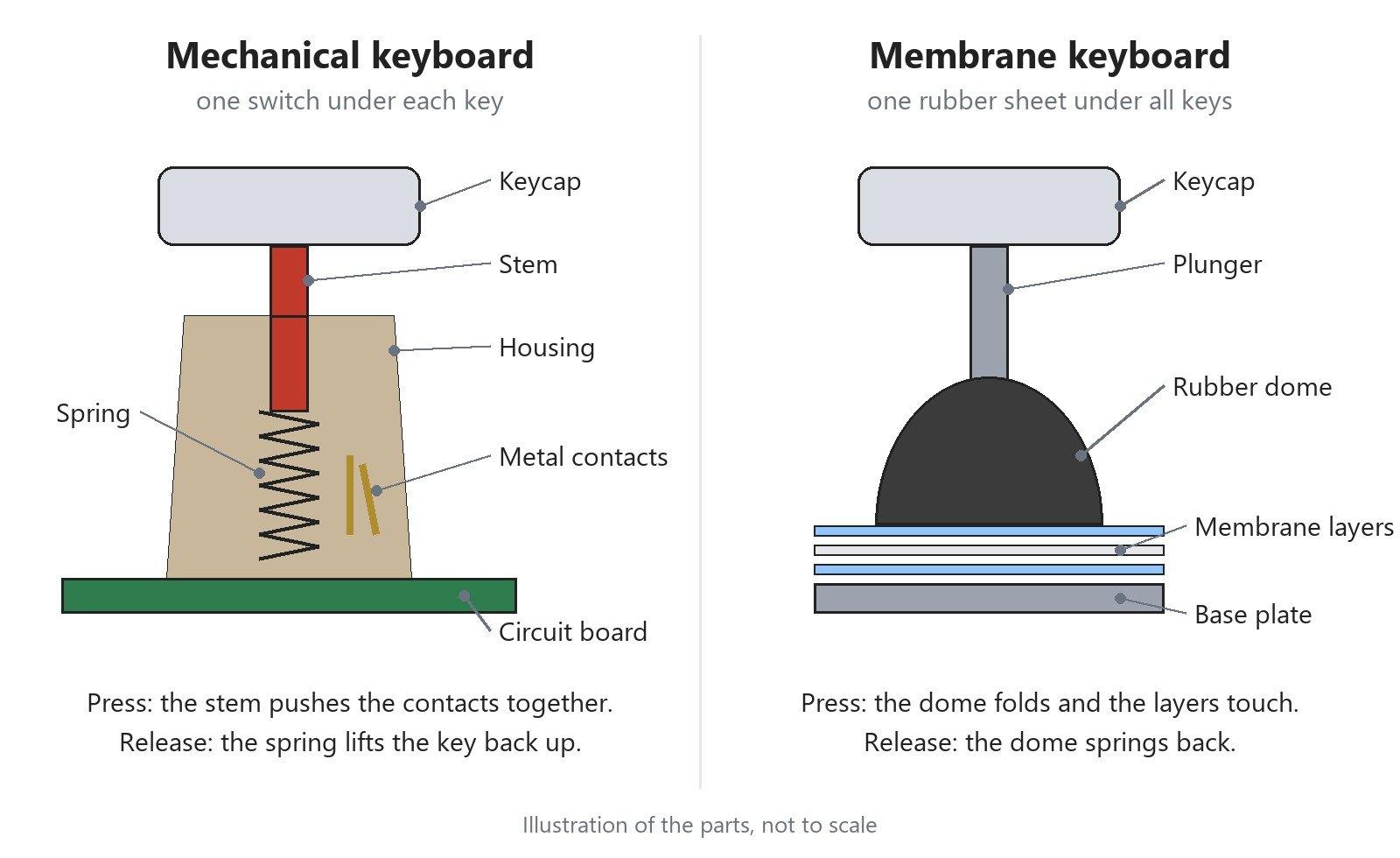
Teclado mecánico vs. membrana: funcionamiento, ventajas y elección
#teclados mecánicos · #membrana · #gaming
Adaptar sensibilidad entre Valorant, Apex y Fortnite
#sensibilidad mouse · #Valorant · #Apex Legends