Mouse gamer silencioso: existe sin perder performance
Guía realista para elegir un mouse “silencioso” sin matar tu rendimiento: qué cambia en switches, qué compromisos existen y cómo evitar compras malas.
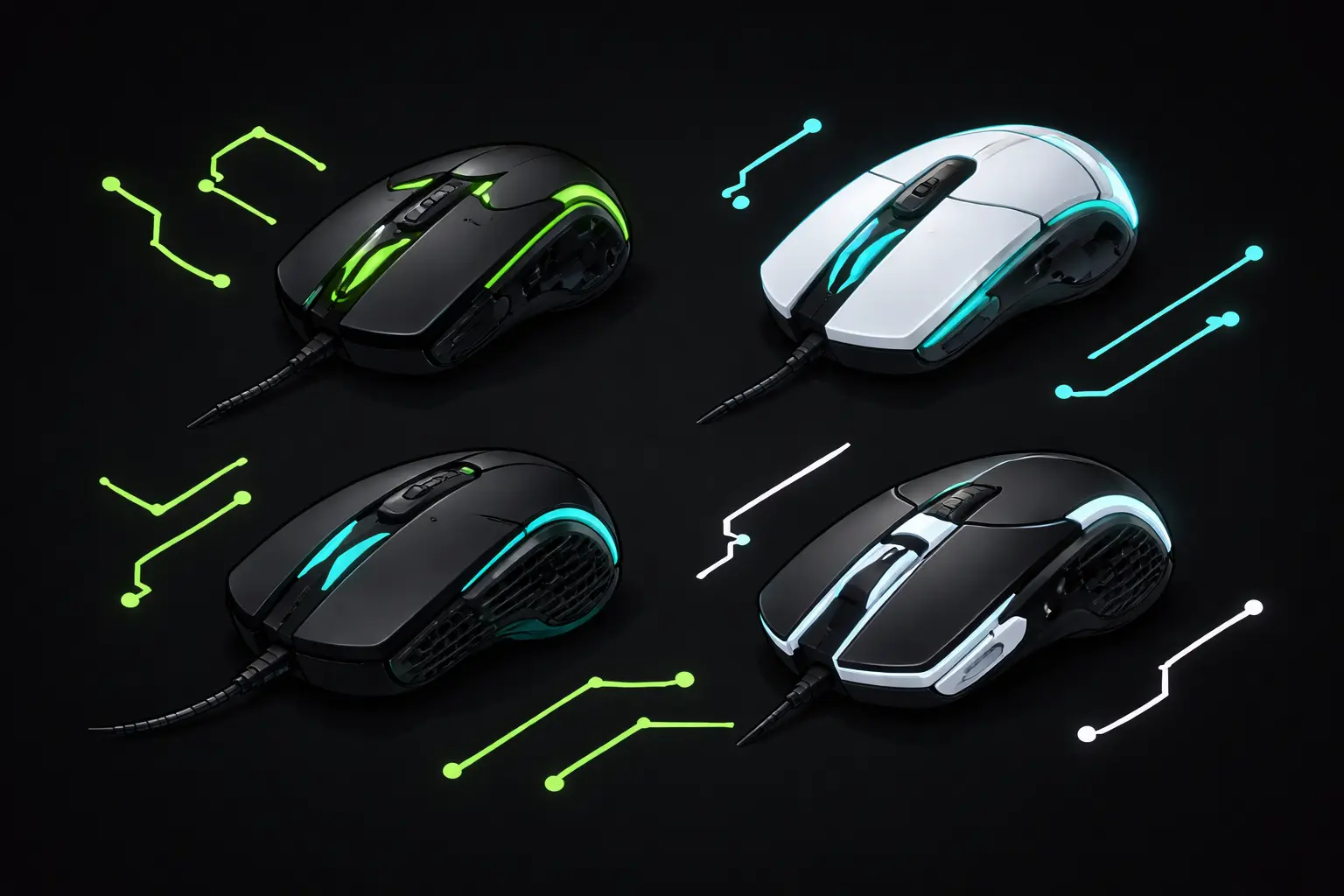
Mouse gamer silencioso: existe sin perder performance
Sí, existe un “silencioso” usable, pero hay que entender una verdad:
la mayoría de modelos solo reduce ruido de click; el scroll casi siempre va a sonar (encoder/steps).
Tu objetivo real es: bajar ruido sin sacrificar consistencia.
Qué hace ruido en un mouse (y qué se puede bajar)
- Click izquierdo/derecho (switch + mecanismo del botón) → lo más “silenciable”.
- Rueda/scroll (encoder y pasos) → difícil de silenciar sin cambiar el tipo de wheel.
- Carcasa (crujidos, holgura, pre-travel) → se arregla eligiendo buena construcción, no con DPI.
“Silencioso” en gaming: los 3 escenarios reales
Escenario A: Click más suave, wheel normal (lo más común)
- Pros: baja ruido donde más molesta (clicks).
- Contras: wheel seguirá sonando por steps.
- Recomendado si: juegas de noche y trabajas mucho en el mismo PC.
Escenario B: Click suave + wheel más “suave”
- Pros: baja ruido general.
- Contras: wheel menos definida puede ser peor para FPS (cambios de arma, saltos precisos).
- Recomendado si: productividad + casual / single player.
Escenario C: “Full silencio” (raro)
- Pros: lo más silencioso.
- Contras: suele sacrificar feedback y consistencia; no siempre “gamer”.
- Recomendado si: el silencio es prioridad #1 sobre el performance.
Lo que NO debes aceptar (aunque sea silencioso)
- click inconsistente (izq/der distinto)
- pre-travel enorme (“hunde antes de activar”)
- carcasa que cruje
- wheel que rebota o falla
- wireless inestable (drops/jitter)
Silencio sin consistencia = mal híbrido.
Tabla rápida: qué priorizar si buscas silencio + rendimiento
| Elemento | Qué mirar | Por qué importa |
|---|---|---|
| Clicks | consistencia, poco pre-travel, tacto rápido | afecta aim y spam click |
| Wheel | pasos definidos sin rebote | cambios de arma/zoom |
| Construcción | sin crujidos, sin flex | durabilidad + ruido extra |
| Wireless | 2.4 GHz estable + dongle cerca | evita jitter/lag |
| Sensor | estable, sin spin-out | performance real |
| Software | que guarde perfiles, sin bugs | menos dolores |
Cómo testear “silencio” en 2 minutos (en tienda o al recibir)
- Clicks: 30 clicks rápidos → ¿suena menos y se siente consistente?
- Wheel: 20 pasos arriba/abajo lento → ¿rebota o se “devuelve”?
- Carcasa: aprieta suave laterales/tapa → ¿cruje?
- Laterales: 20 clicks → ¿firme o esponjoso?
- Wireless (si aplica): dongle lejos vs cerca → ¿cambia estabilidad?
Errores típicos al buscar mouse silencioso
- comprar “silent” y descubrir que solo baja un poco (wheel igual suena)
- aceptar click gomoso que arruina spam click
- confundir silencio con “buen switch” (no siempre)
- olvidarse de garantía y quedar botado si falla wheel/switch
Ergonomía y postura
La ergonomía no es opcional si juegas horas. Apoya el antebrazo, evita girar demasiado la muñeca y mantén hombros relajados. Un mouse grande en mano pequeña obliga a tensar y genera fatiga. Ajusta altura de silla y distancia al escritorio: el mejor mouse pierde valor si tu postura es mala.
Errores de compra y cómo evitarlos
Los errores más comunes son comprar por DPI, ignorar el tamaño de la mano y elegir un mouse demasiado pesado o demasiado ligero. También es típico olvidar la garantía o comprar clones. Antes de pagar, verifica sensor, forma, peso y reputación de switches.
- Verifica garantía
- Evita clones
- Prioriza forma
Cómo testear tu mouse en 15 minutos
En 15 minutos puedes detectar el 80% de problemas. Haz tracking lento en líneas largas, luego flicks cortos y repetidos. Prueba clicks rápidos y sostenidos para ver si aparece doble clic. Revisa el scroll en cambios de arma o zoom. Si es inalámbrico, muévete lejos del dongle y observa si hay jitter.
- Tracking lento
- Flicks rápidos
- Clicks sostenidos
Guía de configuración estable
Una configuración estable vale más que cambiar de mouse cada mes. Usa Windows 6/11, desactiva aceleración y fija un DPI único. Luego ajusta la sensibilidad en juego hasta que puedas repetir movimientos sin esfuerzo. Evita cambiar DPI por botones laterales: rompe la memoria muscular. Si usas perfiles, mantén uno para juego y otro para oficina, pero no cambies cada día.
- DPI fijo
- Sens por cm/360
- Perfiles simples
Mousepad y superficie
El mousepad define fricción y consistencia. Un control pad ayuda a precisión en FPS táctico; un speed pad favorece tracking rápido. El tamaño importa: con baja sensibilidad necesitas espacio para movimientos largos. Mantén el pad limpio y sin polvo para evitar micro-saltos.
- Control = precisión
- Speed = agilidad
- Tamaño = recorrido
Mantenimiento y durabilidad
Limpia el sensor y los skates una vez al mes. El polvo acumulado cambia el deslizamiento y puede simular un sensor “malo”. Si notas raspado, es hora de cambiar skates. En inalámbricos, evita descargar la batería a cero constantemente.
Lecturas relacionadas
- Latencia en mouse inalámbricos: qué significa y cómo se mide
- Mouse con shape “FK style”: para quién conviene
- “Mouse gamer malo”: sensores que hacen spin-out (qué es y por qué)
Cierre
Si tu prioridad es jugar de noche sin molestar, apunta a: clicks suaves + buena construcción + wheel estable.
El “silencio perfecto” es raro; el silencio usable sí existe si eliges con criterio.
Fuente preferida en Google
¿Te sirvió esta guía?
Agrega SaintGeek como fuente preferida para que Google pueda destacar más de nuestro contenido cuando sea relevante.
Puedes cambiarlo cuando quieras.
Herramientas gratis
Prueba tu setup antes de cambiar hardware
¿Buscas un teclado mecánico gamer en Chile?
Compara formatos 60%, 65%, TKL y full size en un solo catálogo con stock local, despacho rápido y soporte directo.
Artículos relacionados
Cómo identificar un mouse falso o clon en Chile (guía definitiva 2026)
#mouse gamer · #chile
Grip tape: cuándo vale la pena y cómo elegirlo
#mouse gamer · #chile · #grip

Diferencias y tipos de switch de teclado mecánico: ¿Cuál es mejor para ti?
#teclados mecánicos · #switches · #linear
SaintGeek CL
Marvel Rivals: configuración de mouse: guía competitiva 2026
Marvel Rivals: configuración de mouse: guía competitiva 2026
#mouse gamer · #marvel rivals · #gaming 2026