Simracing: cómo elegir teclado, mouse y controles de apoyo
Organiza teclado, mouse y botonera en tu cockpit. Revisa alcance, montaje y calibración para que los accesorios apoyen la conducción.
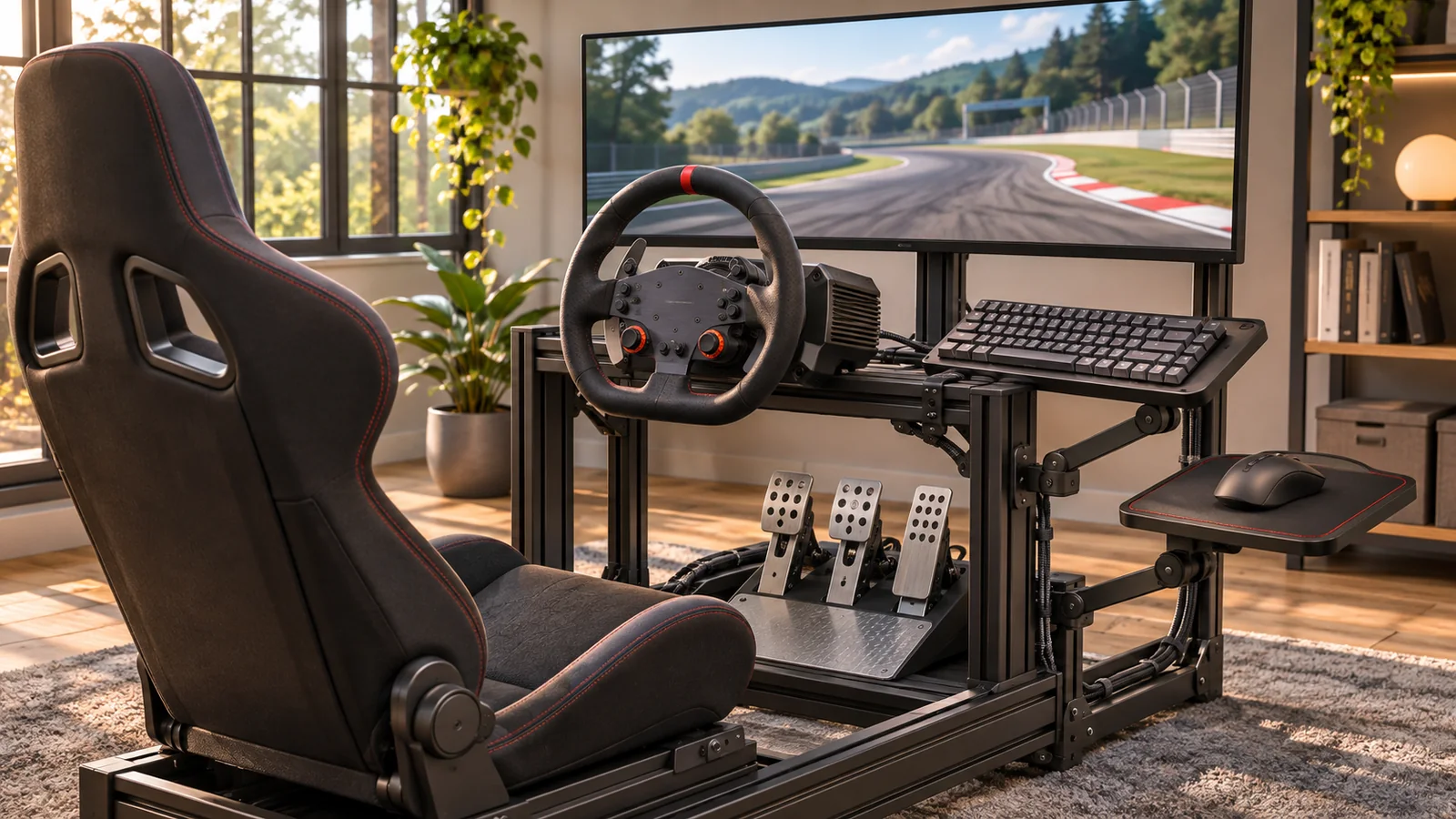
En un setup de simracing, compraría primero para resolver conducción, montaje y acceso. El teclado y el mouse deben permitir preparar la sesión, navegar y ejecutar comandos auxiliares desde el asiento; no necesitan competir en precio con el volante. Una bandeja bien ubicada puede aportar más que otro periférico lleno de funciones.
El error habitual es construir el cockpit alrededor de lo que se ve bien en una fotografía. Al sentarte aparecen las preguntas importantes: dónde queda el cursor, qué botón activa el limitador, cómo sales de un menú y si puedes recuperar la configuración después de reconectar un dispositivo. Esta guía organiza esas decisiones para un equipo de PC.
Separa controles de conducción y de apoyo
Empieza por una lista de acciones de tu simulador y coche. Algunas pertenecen al volante o los pedales; otras solo se usan con el vehículo detenido. No todos los coches tienen los mismos sistemas ni todos los simuladores exponen los mismos comandos.
| Función | Ubicación que evaluaría | Qué comprobar |
|---|---|---|
| Dirección, aceleración y freno | Dispositivos principales de conducción | Calibración, rango y retorno |
| Acción frecuente durante la vuelta | Control fácilmente reconocible del volante o botonera | Acceso sin buscar lejos del campo visual |
| Ajuste ocasional | Botonera o teclado accesible | Separación de controles vecinos |
| Menús y selección | Mouse y teclado sobre apoyo estable | Alcance desde la posición real |
| Escritura y configuración extensa | Teclado completo o compacto según tareas | Capas, navegación y visibilidad |
Como propuesta editorial, mantendría los controles de uso inmediato cerca de las manos y dejaría la escritura para una posición estable fuera de la conducción. No es un mapa universal de botones: primero necesitas saber qué acciones admite tu combinación de simulador y vehículo.
Calibra antes de atribuir el problema al periférico
La guía de configuración y calibración de iRacing indica comprobar que Windows reconozca los dispositivos y completar el asistente del simulador. También advierte que cambiar de puerto USB puede exigir recalibración y ofrece indicaciones específicas para distintos controles. Es documentación de iRacing; úsala dentro de ese contexto.
Para otro simulador, sigue su asistente y el manual del fabricante. No copies valores de fuerza o respuesta de pedales porque el volante se parezca al de una captura. Un ajuste depende del dispositivo y de la manera en que el software interpreta su entrada.
Prueba por separado dirección, acelerador y freno en los indicadores disponibles. Después verifica que las asignaciones auxiliares no compitan con esas entradas. Si un problema aparece tras mover cables, registra qué cambió antes de comprar un hub o reemplazar un periférico que funcionaba.
El teclado se elige desde el asiento
Coloca una plantilla con las dimensiones del candidato sobre el soporte previsto y siéntate como conduces. Intenta alcanzar Escape, Enter, flechas y las teclas que hayas asignado. Si tienes que inclinarte mucho o apartar el volante para escribir, el problema puede ser la ubicación, no el tamaño del teclado.
Un 65% puede ser fácil de alojar, pero debes revisar sus capas. Un 75% o TKL conserva más accesos dedicados y puede simplificar tareas de configuración. Un completo necesita más bandeja, aunque resulta útil si el mismo equipo sirve para introducir números o trabajar. La guía de formatos ayuda a comparar bloques de teclas.
Incluye el conector y el recorrido del cable en la medida. Un teclado que cabe justo puede quedar incómodo cuando conectas la carga o giras la bandeja. El soporte debe admitir el peso y el uso previsto; comprueba la instalación según sus instrucciones, sin improvisar una fijación que se desplace al pulsar.
Mouse, trackball o touchpad para navegar
Un mouse convencional necesita una superficie estable y espacio para moverlo. Prueba seleccionar opciones pequeñas desde el asiento, no desde una silla de escritorio más cercana. Si el apoyo obliga a levantarlo continuamente, puedes ajustar velocidad y posición antes de concluir que necesitas un modelo más caro.
Un trackball o touchpad puede interesar cuando el espacio disponible es muy pequeño, pero introduce otra forma de control. Evalúa precisión de selección, clic secundario y desplazamiento con tus aplicaciones. No lo elijas únicamente porque permanezca fijo: debes poder navegar sin frustración.
Si optas por inalámbrico, define dónde quedará el receptor y cómo cargarás el equipo. Si prefieres cable, comprueba que no limite el movimiento de la bandeja ni pase por zonas móviles. La guía de mouse para productividad aporta pruebas de interfaz que aquí pueden ser más relevantes que un ejercicio de apuntado.
Cuándo vale la pena una botonera
Una botonera se justifica cuando tienes acciones útiles que no puedes identificar o alcanzar bien con el equipo actual. Antes de comprarla, cuenta cuántas son y qué tipo de entrada necesitan. Pulsar una función ocasional no exige lo mismo que recorrer repetidamente valores de un ajuste.
Comprueba compatibilidad de conexión y asignación con tu simulador. Si un control parece un interruptor físico, revisa qué señal entrega y cómo la interpreta el juego. La apariencia de una cabina no garantiza que cada elemento funcione como esperas.
Separa visual y físicamente acciones que sería fácil confundir. Puedes preparar primero un mapa en papel y simular el recorrido de la mano con el coche detenido. Si no sabes explicar qué función tendrá cada botón adicional, espera antes de llenar el cockpit de controles.
Tres montajes y una prioridad distinta
Escritorio compartido con trabajo: prioriza que el volante pueda instalarse según su manual sin desplazar todos los periféricos cada vez. Conserva una referencia de puertos, posiciones y perfiles. Un teclado compacto puede ayudar si libera la zona que necesitas para montar y navegar.
Cockpit dedicado: el acceso desde el asiento pasa al primer plano. Bandeja, superficie de mouse y recorrido de cables pueden merecer atención antes que RGB o una tasa de sondeo elevada en el teclado auxiliar. La mejora consiste en preparar y cerrar sesiones sin desmontar el puesto.
Puesto con realidad virtual: prueba cómo localizar comandos frecuentes sin depender de ver las leyendas. Reserva las tareas de configuración extensa para una situación detenida y manejable. No des por hecho que el teclado más pequeño será el más fácil de encontrar al tacto.
Estos escenarios son propuestas de organización, no pruebas realizadas sobre un cockpit comercial. Si necesitas ordenar compras, la guía de setup por presupuesto ayuda a separar requisitos y extras.
Verifica una sesión completa
Antes de dar por terminado el montaje, recorre todo el proceso: encender, reconocer dispositivos, calibrar cuando corresponda, entrar a práctica, navegar por ajustes y cerrar. Después reinicia una vez para comprobar que recuperas las asignaciones esperadas.
Haz las pruebas de alcance con el vehículo detenido y verifica que ningún accesorio interfiera con volante o pedales. En bases con force feedback, respeta las instrucciones del fabricante y del simulador. Un teclado nuevo no corrige una configuración inadecuada de la fuerza del volante.
Al comparar teclados y mouse, define su función de apoyo. El mejor accesorio es el que elimina una dificultad real del puesto y permite conservar una configuración reproducible.
Preguntas frecuentes
¿Un teclado gamer mejora el force feedback?
No. El force feedback depende de la base, el simulador y su configuración compatible. El teclado puede mejorar acceso a comandos, pero no sustituye calibrar la conducción.
¿Qué formato de teclado conviene para un cockpit?
El que cabe de forma estable y deja accesibles tus comandos desde el asiento. Compara 65%, 75% y TKL según las teclas que necesites, incluyendo las capas.
¿Necesito una botonera de simracing?
Solo si resuelve controles que faltan o quedan mal ubicados. Comprueba compatibilidad y qué señal entrega cada control antes de comprar.
¿Mouse inalámbrico o cableado?
Ambos pueden servir. Decide según alcance, recorrido del cable, ubicación del receptor y rutina de carga, probando la superficie desde el asiento.
¿Por qué cambian mis controles después de reconectar?
Puede variar la identificación o configuración del dispositivo. iRacing advierte sobre recalibración al cambiar de puerto; consulta las instrucciones correspondientes a tu simulador.
Referencias y criterio editorial
- iRacing: Controller Setup and Calibration: reconocimiento, calibración y particularidades de conexión de ese simulador.
- Keychron: guía de formatos de teclado: referencia de distribución; las dimensiones se comprueban por modelo.
La organización del puesto y los escenarios de compra son propuestas editoriales de SaintGeek. No son una comparativa de tiempos de vuelta. La portada es una ilustración conceptual generada con IA, no una recomendación de montaje de un fabricante concreto.
Revisado el 8 de noviembre de 2026.
Fuente preferida en Google
¿Te sirvió esta guía?
Agrega SaintGeek como fuente preferida para que Google pueda destacar más de nuestro contenido cuando sea relevante.
Puedes cambiarlo cuando quieras.
Herramientas gratis
Prueba tu setup antes de cambiar hardware
¿Buscas un teclado mecánico gamer en Chile?
Compara formatos 60%, 65%, TKL y full size en un solo catálogo con stock local, despacho rápido y soporte directo.
Artículos relacionados
SaintGeek CL
Reducir input lag en VALORANT: ajustes y pruebas útiles
Reducir input lag en VALORANT: ajustes y pruebas útiles
#software gamer · #valorant · #gaming 2026

Errores al comprar mouse: convertir supuestos en comprobaciones
#mouse gamer · #chile · #compras
Mouse gamer barato: verificar mínimos y descartar supuestos
#mouse gamer · #chile · #compras
Batería del mouse dura poco: comparar condiciones antes del diagnóstico
#mouse gamer · #chile · #batería