“Mouse gamer malo”: batería que dura poco (causas)
Análisis técnico y práctico sobre “mouse gamer malo”: batería que dura poco (causas), con recomendaciones concretas y errores a evitar.
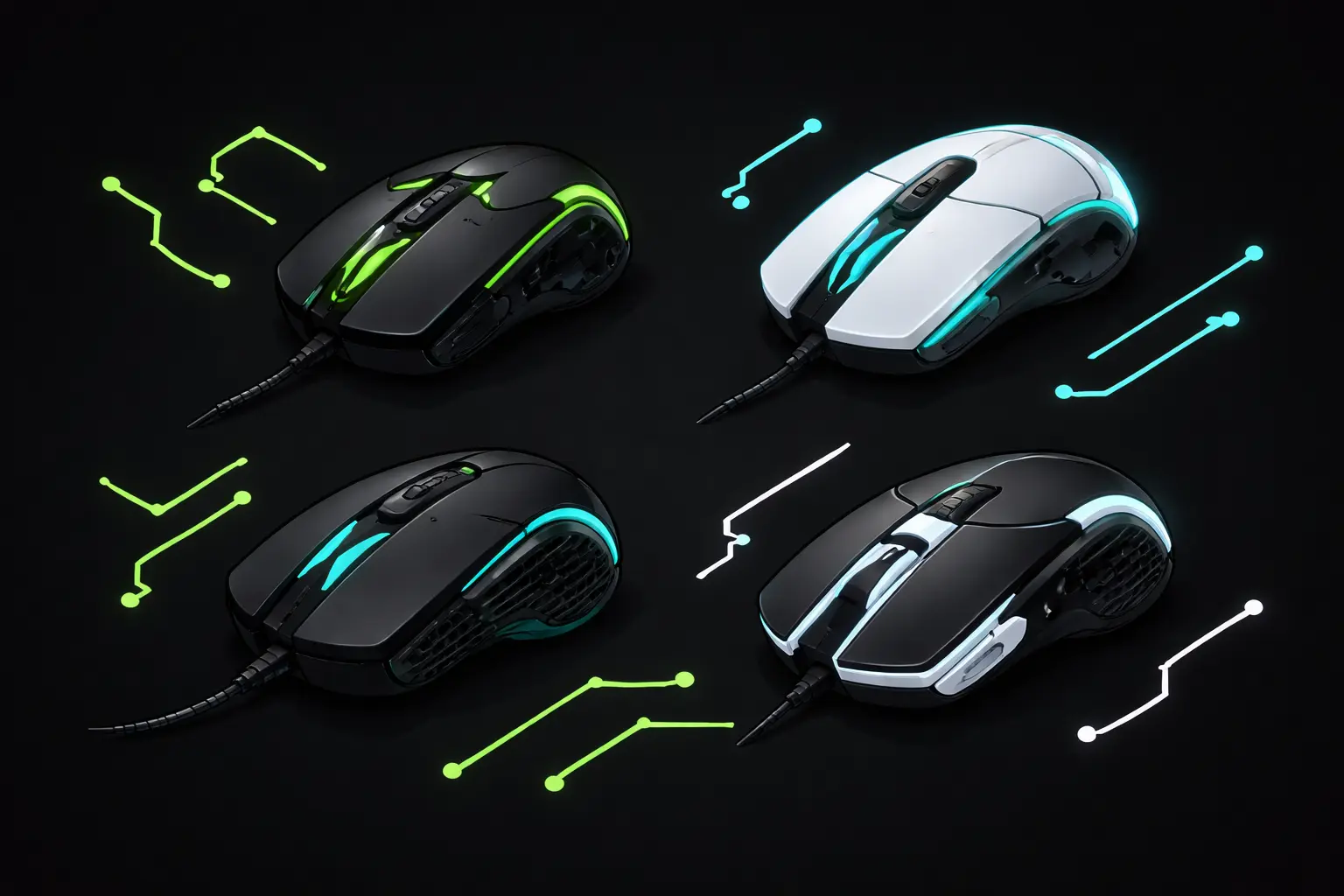
“Mouse gamer malo”: batería que dura poco (causas)
Si quieres decidir bien sin caer en marketing, aquí tienes el enfoque técnico y práctico.
Enfocamos el tema con criterio técnico y aplicación real.
Autonomía real
La batería depende más del RGB y el polling que del número en la caja. Como referencia, 60–100 horas reales ya es un muy buen estándar para gaming.
Tabla comparativa
| Uso | Horas buenas |
|---|---|
| Gaming diario | 60–100 h |
| Mixto | 80–140 h |
| Solo oficina | 120+ h |
Causas típicas (las que más se repiten)
-
RGB encendido (sobre todo dinámico)
Efecto real: cae la autonomía y además puede calentar un poco el cuerpo, lo que empeora “feel” en mano sudada. -
Polling demasiado alto para tu caso
1000 Hz suele ser suficiente para la mayoría. Subir más puede costar horas sin que ganes mucho en consistencia. -
Dongle lejos / interferencias / puerto USB malo
Si el enlace 2.4 va “forzado”, algunos modelos consumen más y además se siente jitter. -
Sleep mal configurado (o inexistente)
Si el mouse tarda demasiado en dormir, drena batería “de fondo” incluso sin uso real. -
Firmware/software con perfil agresivo
“Performance mode” permanente, iluminación siempre activa o un perfil mal guardado puede impedir el sleep correcto. -
Batería degradada (uso + ciclos)
Señal clásica: antes duraba semanas y ahora días con los mismos ajustes. O el porcentaje cae de golpe (40%→10%).
Qué drena más
RGB dinámico y polling alto consumen más. Un perfil de oficina puede duplicar duración.
Ajustes rápidos que más rinden (sin afectar aim)
- Apaga RGB o déjalo fijo mínimo
- Polling 1000 Hz para juego (y 500/250 Hz para oficina si quieres estirar)
- Sleep corto (ej: 2–5 min) + “deep sleep” si existe
- Dongle cerca con extensor USB (20–30 cm)
- Mantén un solo DPI y perfiles simples (evita cambios constantes)
Señales de que NO es “normal” (y vale revisar garantía)
- Autonomía muy baja incluso con RGB apagado + polling razonable
- Se apaga sin aviso o el % “salta”
- Empeoró muy rápido en semanas/meses
Mousepad y superficie
El mousepad define fricción y consistencia. Un control pad ayuda a precisión en FPS táctico; un speed pad favorece tracking rápido. El tamaño importa: con baja sensibilidad necesitas espacio para movimientos largos. Mantén el pad limpio y sin polvo para evitar micro-saltos.
- Control = precisión
- Speed = agilidad
- Tamaño = recorrido
Guía de configuración estable
Una configuración estable vale más que cambiar de mouse cada mes. Usa Windows 10/11, desactiva aceleración y fija un DPI único. Luego ajusta la sensibilidad en juego hasta que puedas repetir movimientos sin esfuerzo. Evita cambiar DPI por botones laterales: rompe la memoria muscular. Si usas perfiles, mantén uno para juego y otro para oficina, pero no cambies cada día. La consistencia se construye con parámetros fijos durante semanas, no con ajustes diarios.
- DPI fijo
- Sens por cm/360
- Perfiles simples
Errores de compra y cómo evitarlos
Los errores más comunes son comprar por DPI, ignorar el tamaño de la mano y elegir un mouse demasiado pesado o demasiado ligero. También es típico olvidar la garantía o comprar clones. Antes de pagar, verifica sensor, forma, peso y reputación de switches. Un mouse “barato” con malos switches sale caro en un mes.
- Verifica garantía
- Evita clones
- Prioriza forma
Ergonomía y postura
La ergonomía no es opcional si juegas horas. Apoya el antebrazo, evita girar demasiado la muñeca y mantén hombros relajados. Un mouse grande en mano pequeña obliga a tensar y genera fatiga. Ajusta altura de silla y distancia al escritorio: el mejor mouse pierde valor si tu postura es mala.
Cómo testear tu mouse en 15 minutos
En 15 minutos puedes detectar el 80% de problemas. Haz tracking lento en líneas largas, luego flicks cortos y repetidos. Prueba clicks rápidos y sostenidos para ver si aparece doble clic. Revisa el scroll en cambios de arma o zoom. Si es inalámbrico, muévete lejos del dongle y observa si hay jitter. Si algo se siente raro en este test, probablemente será peor en sesiones largas.
- Tracking lento
- Flicks rápidos
- Clicks sostenidos
Mantenimiento y durabilidad
Limpia el sensor y los skates una vez al mes. El polvo acumulado cambia el deslizamiento y puede simular un sensor “malo”. Si notas raspado, es hora de cambiar skates. En inalámbricos, evita descargar la batería a cero constantemente. Un mantenimiento simple evita la mayoría de problemas que aparecen “de la nada”.
FAQ
- ¿Cuántas horas son buenas? 60–100 h reales ya es muy sólido.
- ¿Qué es más importante: peso o sensor? Ambos. Un sensor top en una forma incómoda no rinde.
- ¿Conviene usar grip tape? Sí, mejora agarre si sudas o el mouse resbala.
- ¿Bluetooth sirve para competitivo? No es lo ideal por latencia más alta.
- ¿El mouse más caro siempre es mejor? No necesariamente. Forma y sensor adecuado pesan más.
- ¿Mousepad importa? Sí, define fricción y consistencia del tracking.
- ¿El RGB afecta el rendimiento? No, pero reduce batería.
- ¿Cada cuánto limpiar? Una limpieza mensual ayuda a mantener el rendimiento.
- ¿Cómo evitar doble clic? Evita debounce muy bajo y compra switches fiables.
- ¿Qué pasa si cambio DPI en partida? Rompe la memoria muscular.
Lecturas relacionadas
- Cómo identificar un mouse falso o clon (guía rápida)
- Dolor de muñeca jugando: ajustes de mouse + hábitos
- Los mejores mouse gamer inalámbricos para MOBA (precisión + comodidad)
Cierre
Si me dices modelo, si usas 2.4 o BT, polling y si el RGB está activo, te doy un diagnóstico tipo “árbol de decisión” para encontrar la causa en 2–3 pasos.
Fuente preferida en Google
¿Te sirvió esta guía?
Agrega SaintGeek como fuente preferida para que Google pueda destacar más de nuestro contenido cuando sea relevante.
Puedes cambiarlo cuando quieras.
Herramientas gratis
Prueba tu setup antes de cambiar hardware
¿Buscas un teclado mecánico gamer en Chile?
Compara formatos 60%, 65%, TKL y full size en un solo catálogo con stock local, despacho rápido y soporte directo.
Artículos relacionados
Switches mecánicos vs ópticos: diferencias y durabilidad
#mouse gamer · #chile · #switches
Los mejores mouse gamer inalámbricos para FPS competitivos
#mouse gamer · #chile · #inalámbrico
“Mouse gamer malo”: construcción que cruje y cómo evaluarla
#mouse gamer · #chile · #calidad
Teclado mecánico silencioso: mitos y realidades
#silencioso · #switches · #lineal