Cómo cambiar los switches en un teclado hot-swap
Guía paso a paso para reemplazar switches en un teclado hot-swap: herramientas, compatibilidad (3-pines vs 5-pines), errores comunes y pruebas. Incluye consejos para Chile y FAQ específico.
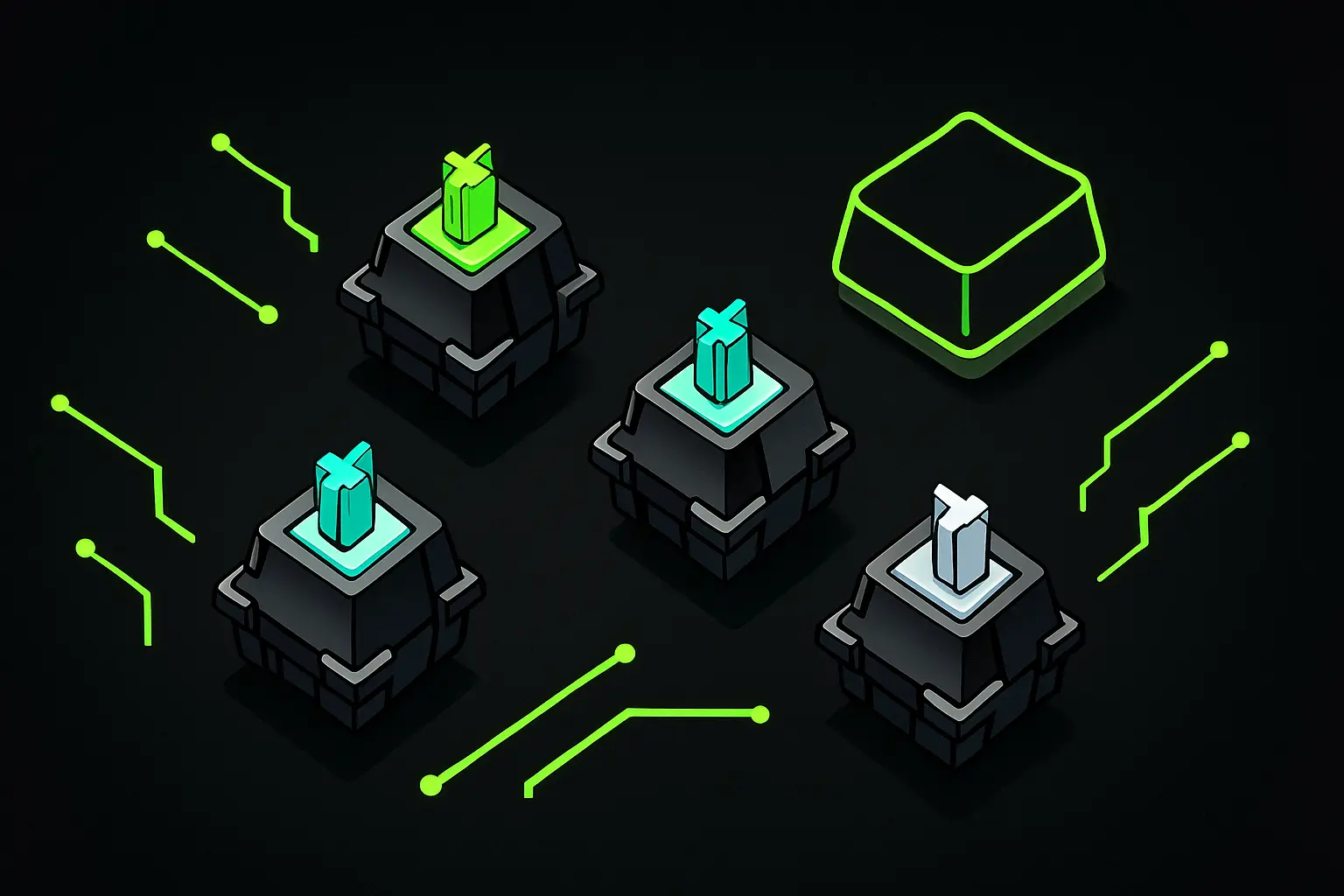
Cómo cambiar los switches en un teclado hot-swap
Los teclados hot-swap permiten cambiar switches sin soldar. Es ideal para probar sensaciones (lineal/táctil/clicky), reparar una tecla defectuosa o silenciar el teclado con lineales más suaves. Aquí tienes el paso a paso con trucos para no dañar los sockets.
Antes de empezar: apaga y desconecta el teclado. Si es inalámbrico, pon el switch en OFF y retira el dongle/USB.
Lo que necesitas
- Extractor de keycaps (wire/keycap puller).
- Extractor de switches (switch puller).
- Pinzas finas (por si hay que enderezar pines).
- Brocha suave + aire comprimido (limpieza).
- Alcohol isopropílico (opcional, para limpiar suciedad visible).
Si tu teclado trae herramientas en la caja, úsalas: suelen calzar mejor con su plate.
Compatibilidad rápida
| Elemento | Qué mirar | Nota |
|---|---|---|
| Socket | Kailh/Outemu hot-swap (MX-style) | La mayoría acepta 3-pines y 5-pines. Algunas placas antiguas solo 3-pines. |
| Switch | 3-pines (2 pines metálicos + guía central) o 5-pines (2 guías laterales extra) | Si la PCB es 3-pines, puedes recortar las 2 guías plásticas de un switch 5-pines. |
| LED | Norte/sur-facing del LED en la PCB | Afecta compatibilidad con ciertos keycaps (perfil Cherry puede rozar en north-facing). |
| Ópticos/Hall | No MX de contacto | No compatibles con sockets MX estándar. |
Paso a paso
1) Preparación
- Desconecta el teclado y colócalo sobre una superficie firme.
- Saca una foto del teclado por si necesitas recordar ubicaciones.
- Identifica orientación de los switches (la muesca y los pines metálicos deben coincidir con los del socket).
2) Retira las keycaps
- Inserta el keycap puller y tira recto hacia arriba.
- Para teclas largas (barra, Enter, Shift), suelta con cuidado para no forzar estabilizadores.
3) Retira los switches
- Con el switch puller, presiona las pestañas del switch (superior e inferior) y tira vertical.
- Si no sale, no lo tuerzas: revisa que las patas estén bien presionadas y vuelve a intentar recto.
- Aprovecha de limpiar polvo del plate/PCB.
4) Revisa y endereza pines
- Observa los 2 pines metálicos del switch. Si están doblados, endereza suavemente con pinzas.
- En switches 5-pines, decide si necesitas recortar las dos guías plásticas para usar en una PCB de 3-pines.
5) Instala los nuevos switches
- Alinea el switch con el socket (pines metálicos con los agujeros, guía central con el hueco).
- Presiona recto hacia abajo hasta oír/ sentir el clic. No deberías necesitar fuerza excesiva.
- Si no entra, retira, revisa pines y vuelve a alinear. Nunca fuerces torcido: podrías dañar el socket.
6) Coloca las keycaps
- Asegúrate de que la cruz del stem encaje. Para teclas largas, verifica que los estabilizadores quedaron en sus clips.
7) Prueba todas las teclas
- Conecta el teclado y abre un tester de teclado (cualquier “keyboard tester” en la web o la app del fabricante).
- Verifica cada tecla; si alguna no registra:
- quita ese switch, endereza pines, reinstala y prueba de nuevo.
Errores comunes (y cómo evitarlos)
- Forzar en ángulo → puede romper el socket. Solución: inserta perfectamente vertical.
- Pines doblados → la tecla no registra. Solución: enderezar con pinzas antes de volver a insertar.
- Recortar lo que no corresponde → solo recorta las guías plásticas de 5-pines si tu PCB es 3-pines; nunca cortes pines metálicos.
- LED/iluminación invertida → revisa orientación para que el difusor no choque con el keycap.
- Mezclar ópticos/Hall con MX** → no son compatibles con sockets MX-hot-swap.
Consejos de “calidad de vida”
- Hotswap + lube: si tus switches no vienen pre-lubricados, lubricarlos (cuando corresponda) mejora suavidad y sonido.
- Estabilizadores: un toque de lubre en rieles y alambres reduce el traqueteo en barra, Enter y Shift.
- Keycaps PBT gruesos: ayudan a un timbre más grave y menos brillo con el uso.
- Perfiles por juego: si tu software lo permite, crea perfiles (FPS/MMO/oficina) para remapeos y efectos.
Notas de compra (Chile)
- Layout: si necesitas “ñ”, busca ISO Español–LatAm; muchos modelos llegan ANSI US.
- Compatibilidad: confirma que tu teclado es MX-hot-swap (Kailh/Outemu).
- Soporte y garantía: prioriza tiendas con devolución clara y despacho rastreable.
CTA
¿Buscas un teclado hot-swap o un set de switches para mejorar tu experiencia? Revisa las opciones y recibe ayuda para elegir la sensación adecuada:
👉 Explorar teclados y switches: https://saintgeek.cl/
Fuente preferida en Google
¿Te sirvió esta guía?
Agrega SaintGeek como fuente preferida para que Google pueda destacar más de nuestro contenido cuando sea relevante.
Puedes cambiarlo cuando quieras.
Herramientas gratis
Prueba tu setup antes de cambiar hardware
¿Buscas un teclado mecánico gamer en Chile?
Compara formatos 60%, 65%, TKL y full size en un solo catálogo con stock local, despacho rápido y soporte directo.
Artículos relacionados
Cómo combinar mouse, teclado y audio según el juego: guía 2026
#setup gamer · #mouse gamer · #teclado mecánico
SaintGeek CL
Teclado 60% vs TKL si juegas varios títulos: comparativa gamer 2026
Teclado 60% vs TKL si juegas varios títulos: comparativa gamer 2026
#teclado mecanico · #gaming 2026 · #chile
SaintGeek CL
Warzone: mouse para recoil y tracking: guía competitiva 2026
Warzone: mouse para recoil y tracking: guía competitiva 2026
#mouse gamer · #warzone · #gaming 2026
SaintGeek CL
Marvel Rivals: configuración de mouse: guía competitiva 2026
Marvel Rivals: configuración de mouse: guía competitiva 2026
#mouse gamer · #marvel rivals · #gaming 2026